Öppnas inte Utforskaren, fryser fönstret eller står det Svarar inte i namnlisten? Det snabbaste och säkraste första steget är att starta om själva Utforskaren. Det tar några sekunder och påverkar inga filer.
Tryck Ctrl + Skift + Esc för att öppna Aktivitetshanteraren. Leta upp Utforskaren (Windows Explorer) under Processer, högerklicka och välj Starta om. Hjälper det inte: starta om datorn och installera väntande Windows-uppdateringar.
Så känner du igen problemet
- Utforskaren öppnas inte alls när du trycker Windows + E eller klickar på mappikonen.
- Fönstret öppnas men blir vitt, fryser eller visar Svarar inte.
- Aktivitetsfältet och Start-menyn försvinner eller slutar reagera samtidigt – de hör också till Utforskaren.
Fryser Utforskaren bara när du öppnar en viss mapp, till exempel en nätverksmapp eller en mapp med väldigt många filer, är det oftast innehållet i mappen och inte Windows som ställer till det. Se avsnittet längre ned.
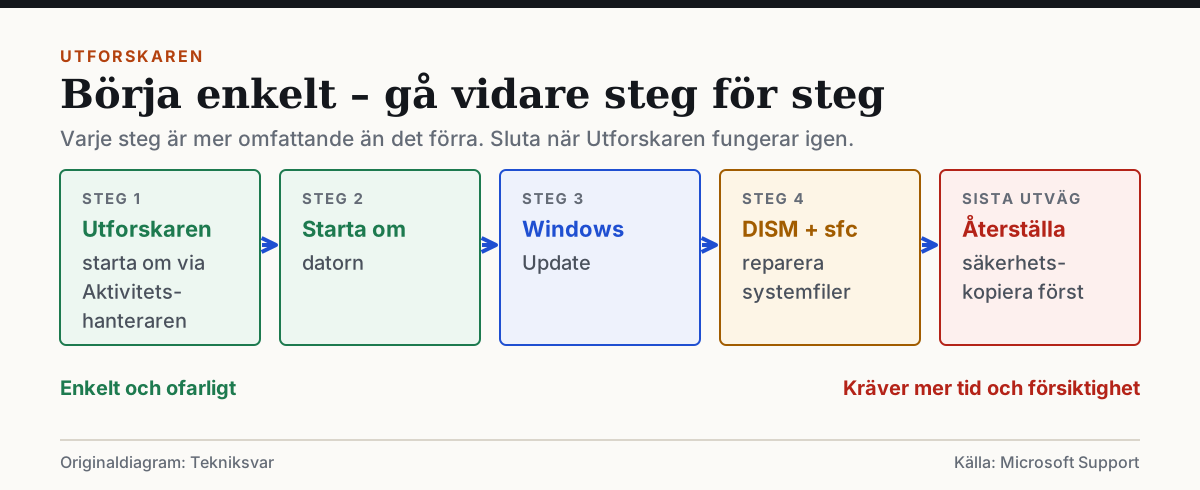
1. Starta om Utforskaren
- Tryck Ctrl + Skift + Esc. Aktivitetshanteraren öppnas.
- Under Processer, leta upp Utforskaren (heter Windows Explorer i engelsk Windows).
- Högerklicka och välj Starta om.
Skärmen kan blinka och aktivitetsfältet försvinna en kort stund. Det är normalt.
Finns Utforskaren inte i listan? Välj Arkiv → Kör en ny aktivitet, skriv explorer.exe och tryck Enter. Det startar Utforskaren på nytt, även när aktivitetsfältet har försvunnit helt.
2. Starta om datorn
En vanlig omstart löser mycket – särskilt om Utforskaren började krångla efter en uppdatering. Microsoft påpekar att omstarten också ser till att väntande uppdateringar installeras färdigt. Välj Start → Strömknappen → Starta om, inte Stäng av.
3. Installera Windows-uppdateringar
Öppna Inställningar → Windows Update och välj Sök efter uppdateringar. Installera det som finns och starta om när du blir ombedd. Microsoft rättar ibland fel i Utforskaren just via uppdateringar.
Fastnar själva uppdateringen följer du vår guide om när Windows Update fastnar.
Fryser det bara i en viss mapp?
Då är det sällan fel på Windows. Vanliga orsaker:
- Nätverksmappar och externa diskar som svarar långsamt eller har kopplats från. Koppla bort och anslut igen. Känns en USB-disk inte igen alls, se USB-enhet känns inte igen i Windows 11.
- Molnmappar som OneDrive som håller på att synka. Se OneDrive synkar inte om synkningen har fastnat.
- Mappar med tusentals filer, där förhandsbilder tar tid att skapa.
4. Reparera systemfiler med DISM och sfc
Om Utforskaren fortfarande kraschar kan skadade systemfiler vara orsaken. Windows har egna verktyg för att kontrollera och reparera dem.
- Sök efter Kommandotolken i Start.
- Högerklicka och välj Kör som administratör, bekräfta med Ja.
- Skriv följande och tryck Enter. Det kan ta en stund:
DISM.exe /Online /Cleanup-image /Restorehealth- När det är klart, skriv:
sfc /scannow- Vänta tills genomsökningen är på 100 procent och starta sedan om datorn.
Verktygen ändrar inga personliga filer. De ersätter bara Windows-filer som är skadade.
5. Testa i felsäkert läge
Fungerar Utforskaren normalt i felsäkert läge är det troligt att ett program eller tillägg som startar tillsammans med Windows ställer till det – till exempel ett verktyg som lägger till egna menyval när du högerklickar. Så här startar du Windows 11 i felsäkert läge. Se också över vilka program som startar automatiskt.
Sista utvägen: återställa Windows
Microsoft nämner återställning av datorn som sista steg om inget annat hjälper. Det är ett stort ingrepp: säkerhetskopiera dina filer först och välj alternativet som behåller dina filer. Innan du går så långt är det värt att kontakta datorns tillverkare eller en kunnig person, särskilt om datorn även i övrigt beter sig konstigt.
Är hela datorn seg och inte bara Utforskaren är det ett annat problem – då passar guiden Windows 11 är långsamt bättre.