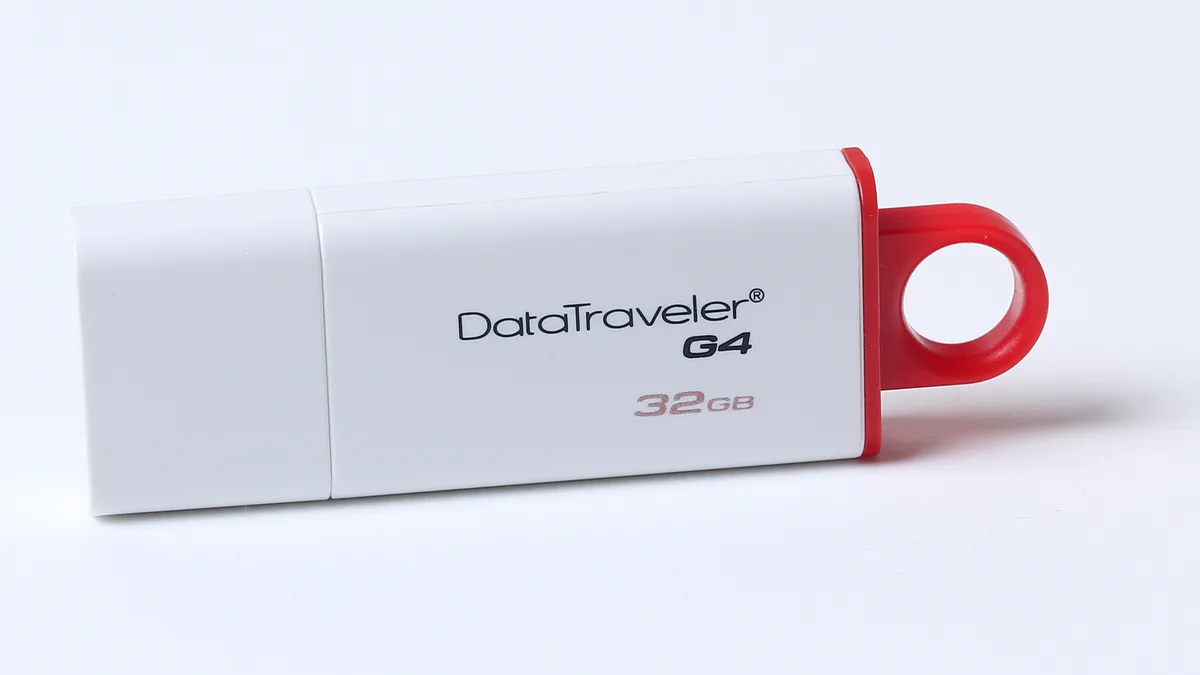
När du ansluter ett USB-minne, en extern hårddisk eller ett annat USB-tillbehör och Windows 11 inte hittar enheten kan orsaken vara allt från kabel eller port till drivrutin, strömförsörjning eller diskens partitionering.
Snabb lösning
- Koppla ur enheten och prova en annan USB-port direkt på datorn.
- Testa enheten på en annan dator om det är möjligt.
- Starta om Windows med enheten urkopplad och anslut den igen efter inloggning.
1. Prova en annan port, kabel och dator
Börja med att isolera hårdvaran.
- Anslut enheten direkt till datorn i stället för via en USB-hubb eller docka.
- Om enheten använder löstagbar kabel, prova en annan datakabel.
- Testa en annan USB-port.
- Testa enheten på en annan dator.
Färgkodningen på USB-portar är inte konsekvent mellan alla tillverkare, så utgå inte enbart från om porten är blå eller svart.
2. Kontrollera Enhetshanteraren
- Högerklicka på Start och öppna Enhetshanteraren.
- Titta under exempelvis USB-styrenheter, Diskenheter och Andra enheter.
- Om en enhet har en gul varningstriangel, öppna dess egenskaper och läs felkoden.
- Vid ett tydligt drivrutinsfel kan du avinstallera den berörda enheten och sedan starta om Windows så att enheten identifieras på nytt.
Undvik att slumpmässigt avinstallera alla USB-styrenheter om du inte har en anledning att misstänka just dem.
3. Kontrollera Windows Update
Öppna Inställningar > Windows Update och installera relevanta system- och drivrutinsuppdateringar. För dockor, externa SSD-enheter och specialutrustning kan även tillverkarens supportverktyg eller drivrutin behövas.
4. Om lagringsenheten hörs men inte syns i Utforskaren
Ett USB-minne eller en extern disk kan vara ansluten utan att ha en enhetsbokstav.
- Högerklicka på Start och öppna Diskhantering.
- Identifiera rätt disk utifrån storlek och modell.
- Om partitionen är frisk men saknar enhetsbokstav kan du tilldela en bokstav.
Var försiktig med alternativ som Initiera, Formatera eller Ta bort volym. De kan göra data otillgängliga eller radera den. Om disken innehåller viktiga filer bör du inte skapa nya partitioner innan du vet varför den inte känns igen.
5. Strömförsörjning och USB-hubbar
Externa hårddiskar, capture-enheter och andra strömkrävande tillbehör kan fungera dåligt genom en obeströmad hubb.
Prova att:
- ansluta direkt till datorn,
- använda en strömförsörjd hubb om tillverkaren rekommenderar det,
- kontrollera att eventuell extern nätadapter är ansluten.
6. När problemet sannolikt är hårdvara
Om samma USB-enhet inte fungerar på flera datorer och med flera kablar är själva enheten en stark kandidat. Om däremot flera USB-enheter slutar fungera i samma port kan porten, dockan eller datorns USB-styrenhet vara problemet.
Relaterade artiklar
- Datorn hittar inte Android-telefonen via USB
- Så frigör du diskutrymme i Windows 11
- Windows 11 hittar inte din externa skärm
Gäller det ett tangentbord, se också Tangentbordet fungerar inte i Windows 11.