Laddar datorn inte fast laddaren sitter i? Börja med att läsa vad batteriikonen visar. Ett hjärta eller ett stopp vid 60 eller 80 procent är oftast en avsiktlig laddningsgräns. Annars testar du i tur och ordning uttag, kabel, port och laddare, gör en hård återställning och installerar om batteridrivrutinen. Hjälper inget av det är batteriet, adaptern eller laddningsporten troligen trasig.
Guiden gäller bärbara datorer med Windows 11 och är kontrollerad mot Microsofts, Dells, ASUS och HP:s supportsidor den 1 november 2026. Knappar och verktyg skiljer sig mellan märken, så följ tillverkarens anvisning när den avviker.
Sluta direkt om du ser fysiska skador. Har batteriet svällt, så att höljet buktar, ska du koppla bort adaptern och inte använda datorn mer. Dell varnar för att punktering, böjning eller krossning av batteriet kan vara farligt. Försök inte bända loss det. Dell säger också att du ska sluta använda laddaren eller kabeln om den surrar, och att byta en kabel som är fransig.
Snabb kontroll
- Sätt adaptern direkt i ett vägguttag som du vet fungerar, utan grenuttag.
- Tryck in alla kontakter ordentligt och koppla bort tillbehör som drar mycket ström.
- Håll muspekaren över batteriikonen i aktivitetsfältet och läs vad som står där.
Vad symtomet brukar betyda
| Det du ser | Trolig förklaring | Gör så här |
|---|---|---|
| Hjärta på batteriikonen, batteriet under 100 % | Smart laddning är aktiv, vilket är avsiktligt | Steg 1, inget fel att åtgärda |
| Stannar vid 60 % eller 80 % | Laddningsgräns hos tillverkaren, till exempel ASUS | Steg 1 |
| Stannar runt 94–97 % på ASUS | ASUS kallar det ett normalt batteriskydd | Inget fel, se steg 1 |
| “Laddas långsamt” eller batteriet sjunker trots laddare | Laddaren eller kabeln är för svag eller passar inte | Steg 3 |
| Ingen laddningssymbol alls | Uttag, kabel, adapter eller port | Steg 2 och 3 |
| “Ansluten, laddar inte” | Ofta drivrutin, inställning eller slitet batteri | Steg 1, 5 och 7 |
| Rött kryss över batteriet på Surface | Batteriet kan inte identifieras | Kontakta Microsoft om datorn stängs av när du kopplar från laddaren |
| Lampan på adaptern lyser inte | Inget uttag med ström eller trasig adapter | Steg 2 |
Microsofts svenska sida om Surface skriver “Ansluten, laddar inte”. Exakt ordalydelse kan variera mellan Windows-versioner.
Steg 1: Uteslut en laddningsgräns
Många datorer laddar med flit inte till 100 procent, eftersom det skonar batteriet. Det är inte ett fel, även om det kan se ut så.
- Smart laddning i Windows. Microsoft beskriver att ett hjärta visas på batteriikonen och att batterinivån då kan ligga under 100 procent. Funktionen slås ofta på av datortillverkaren, så Microsoft hänvisar till tillverkaren för hur den stängs av. Enligt Microsoft är det bättre att låta den vara på om datorn mest står inkopplad. Stäng av den bara om du behöver full kapacitet, till exempel på resa.
- ASUS. I MyASUS begränsar Battery Care Mode eller Battery Health Charging laddningen: full kapacitet ger 100 procent, Balance 80 och Maximum lifespan 60. Stannar laddningen runt 94–97 procent kallar ASUS det normalt batteriskydd.
- Andra märken. Kontrollera tillverkarens egen app eller supportsida, eftersom varje tillverkare löser det här på sitt sätt.
Du ser aktuell batterinivå under Inställningar > System > Ström och batteri.
Steg 2: Kontrollera uttag, kabel och port
- Sätt en annan apparat i uttaget för att se att det ger ström, eller byt uttag. Dell rekommenderar att adaptern sitter direkt i väggen och inte i ett grenuttag eller en förlängningssladd.
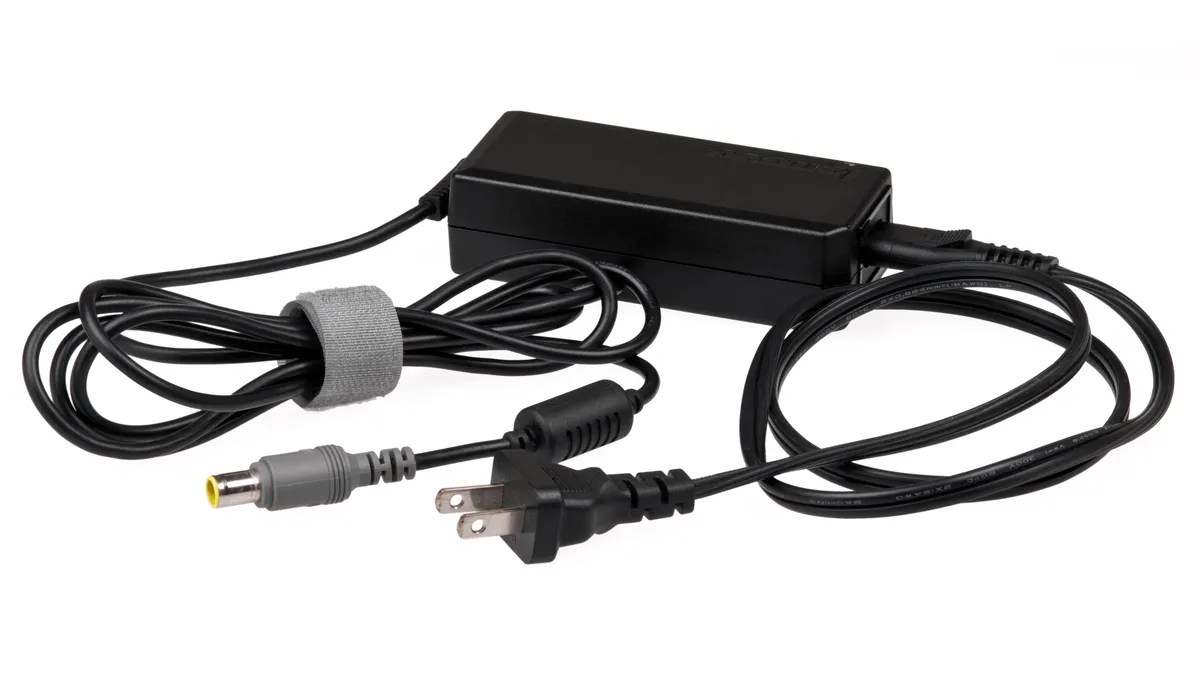
- Kontrollera att alla delar sitter i: datorn, adaptern och nätsladden om den är löstagbar. ASUS påminner om att du inte ska blanda adaptrar och kablar, eftersom effekten kan skilja sig åt.
- Titta på lampan på adaptern om den har en. Enligt Microsoft kan en släckt lampa på Surface-laddaren betyda att adaptern är felaktig, och Dell säger att lampan ska lysa stadigt när laddaren är inkopplad.
- Titta in i laddningsporten. Dell föreslår att du blåser bort smuts med tryckluft. Kontrollera också om kabeln är fransig eller om stiften är böjda.
- Har datorn en vanlig USB-C-laddning, se till att kabeln sitter i just laddningsporten. Alla USB-C-portar på en dator behöver inte vara avsedda för laddning.
Har batteriet stått oanvänt länge kan det behöva mer tid. ASUS föreslår att ladda över natten i det läget.
Steg 3: Se till att laddaren räcker till
Microsoft nämner fyra orsaker när datorn laddas långsamt eller laddas ur trots att den är ansluten:
- Laddaren är inte kompatibel med datorn, eftersom vissa USB-laddare är tillverkarspecifika.
- Laddaren är inte tillräckligt kraftfull.
- Laddaren sitter inte i datorns laddningsport.
- Kabeln klarar inte kraven från laddaren eller datorn. Microsoft anger att USB-C kan ge upp till 5 V, 3 A och 15 W och att USB Power Delivery kan ladda snabbare.
Använd därför den laddare och kabel som är avsedda för datorn, gärna originalet. Dell varnar för att laddare från andra tillverkare kan ge kompatibilitets- och säkerhetsproblem. Är du osäker på vilken effekt datorn behöver, fråga tillverkaren. Modellnamnet hittar du i datorns specifikationer i Windows 11.
Tunga program kan också spela in. Dell nämner att hög resursanvändning kan påverka laddningen, och Microsoft skriver att laddningen går snabbare i viloläge eller när datorn är avstängd. Stäng av datorn en stund och se om batterinivån stiger. Koppla också bort strömkrävande tillbehör, som Microsoft föreslår. Krånglar USB-enheterna i övrigt, se USB-enhet känns inte igen i Windows 11.
Steg 4: Gör en hård återställning
Spara ditt arbete först, eftersom datorn stängs av helt. Stegen nedan följer Dells beskrivning.
- Stäng av datorn via Start-menyn.
- Koppla bort adaptern, dockor och andra tillbehör.
- Ta ut batteriet om det är löstagbart. Öppna inte datorn för att komma åt ett inbyggt batteri.
- Håll ned strömknappen i 15–20 sekunder.
- Anslut adaptern igen och starta datorn.
Microsoft beskriver en liknande omstart för Surface där du håller ned strömknappen i 20 sekunder. HP rekommenderar också en hård återställning som första åtgärd, och ASUS har egna steg för att återställa inbäddad styrenhet (EC). Sök på din modell hos tillverkaren om du är osäker.
Steg 5: Installera om batteridrivrutinen
Det här steget nämns av Microsoft, Dell och ASUS. Enligt Dell installerar Windows drivrutinen på nytt automatiskt.
Gör inte det här på Surface Pro X. Microsoft skriver att drivrutinerna där bara går att återställa med en fullständig systemåterställning.
- Anslut laddaren.
- Sök efter Enhetshanteraren i aktivitetsfältet och öppna den.
- Expandera Batterier.
- Högerklicka på Microsoft ACPI-Compliant Control Method Battery och välj Avinstallera enhet. Surface kan visa ett annat namn. Rör inte andra enheter i listan.
- Öppna menyn Åtgärd och välj Sök efter maskinvaruförändringar.
- Starta om datorn.
ASUS föreslår att du även avinstallerar Microsoft AC Adapter i samma lista.
Steg 6: Uppdatera Windows, drivrutiner och BIOS
Föråldrade drivrutiner och BIOS kan påverka laddningen, enligt Dell. ASUS råder dig också att hålla BIOS, Windows och drivrutiner uppdaterade.
Använd tillverkarens verktyg, till exempel Dell SupportAssist eller MyASUS System Update, eller Surface-appen på Surface. Följ tillverkarens anvisning för just din modell. En BIOS-uppdatering är ett större ingrepp än en vanlig drivrutin, så säkerhetskopiera viktiga filer först. Fastnar Windows-uppdateringen, se Windows Update fastnar.
Dell tipsar också om att kontrollera i BIOS att adapterns effekt känns igen. Står det “Unknown” kan laddaren vara inkompatibel eller trasig.
Steg 7: Testa batteriet
Börja med tillverkarens eget test, om det finns:
- HP: HP Battery Check i HP:s app. Hittar det ett fel får du en felkod att använda när du beställer reparation.
- Dell: batteritestet i SupportAssist.
- ASUS: MyASUS > System Diagnosis > Diagnostic Tool > Battery problems. Saknas sidan stöder datorn inte funktionen.
Windows kan också skapa en batterirapport. Öppna Kommandotolken och kör:
powercfg /batteryreport /output "%USERPROFILE%\batterirapport.html"Öppna sedan filen batterirapport.html i din användarmapp. Jämför Design Capacity, batteriets ursprungliga kapacitet, med Full Charge Capacity, vad det rymmer i dag. Rubrikerna kan stå på engelska även i svenskt Windows. Har kapaciteten sjunkit kraftigt är batteriet slitet. Laddar datorn fullt men tar slut snabbt, se även Batteriet tar slut snabbt på en Windows-laptop.
När du ska kontakta support
Kontakta tillverkaren eller en verkstad om något av detta stämmer:
- Batteriet är svullet eller datorns hölje har deformerats.
- Laddaren surrar, blir ovanligt varm eller har skador.
- Lampan på laddaren lyser inte, och det gäller flera uttag.
- Tillverkarens batteritest hittar ett fel.
- Datorn stängs av så fort du kopplar från laddaren.
- Du har gått igenom alla steg och batteriet laddas ändå inte.
Säkerhetskopiera dina filer först om datorn fortfarande startar. Ha modellnummer, serienummer och eventuell felkod till hands. Är datorn ny, kontrollera vad som gäller för garanti och reklamation där du köpte den.
Felsöker du samma problem på mobilen finns separata guider för iPhone som inte laddar och Android som laddar långsamt.