Autostart i Windows 11 är listan över program som startar tillsammans med datorn. Stäng av det du inte behöver direkt vid uppstart. Programmet finns kvar och startar när du öppnar det själv.
Tryck Ctrl + Skift + Esc, öppna Autostart-appar och välj Inaktivera. Samma lista finns under Inställningar → Appar → Autostart. Låt antivirus och sådant Windows behöver för inloggning vara på.
Att rensa autostart är en av de första kontrollerna när Windows 11 är långsamt. Är det disken som är full, se hur du rensar hårddisken i Windows 11. Hänger sig molnikonen, börja i OneDrive synkar inte.
Metod 1: Via Aktivitetshanteraren (rekommenderas)
Det smidigaste sättet att hantera autostart i Windows 11 är genom Aktivitetshanteraren.
- Tryck
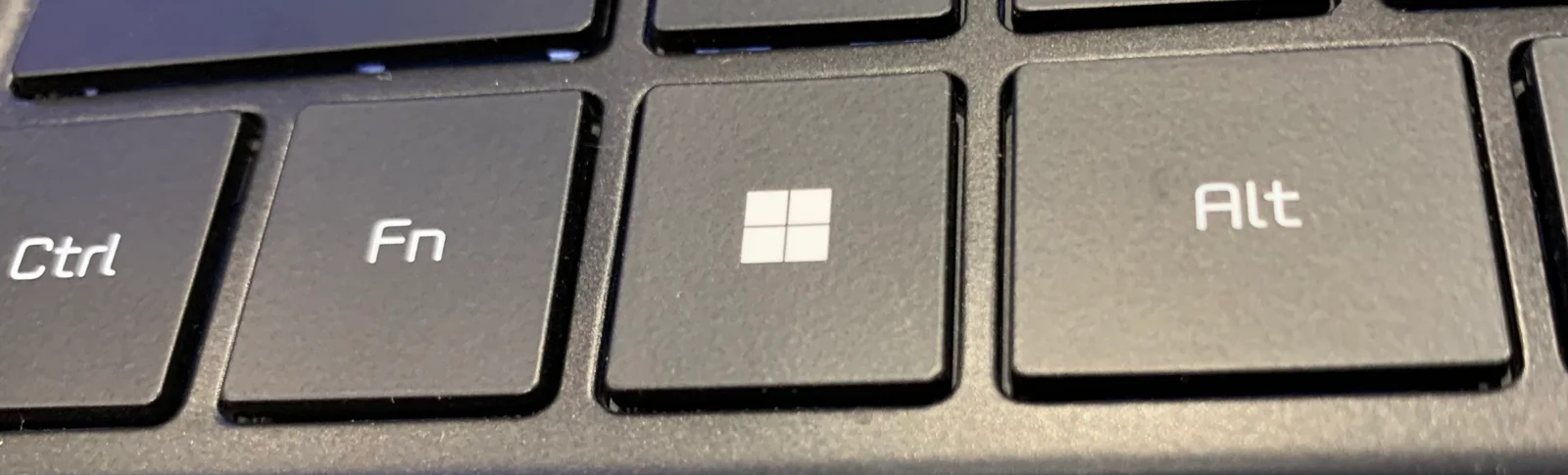
Ctrl + Shift + Escpå tangentbordet för att öppna Aktivitetshanteraren. - Klicka på fliken Autostart-appar (ikonen som ser ut som en mätare i vänstermenyn).
- Du ser nu en lista över alla appar som startar med Windows, tillsammans med deras Autostart-påverkan (Hög, Medel, Låg eller Ingen).
- Högerklicka på appen du vill stoppa och välj Inaktivera.
Kolumnen Autostart-påverkan är Windows egen mätning av hur mycket programmet bromsar uppstarten. Börja med allt som står som Hög och som du inte behöver inom den första minuten efter inloggning.
Metod 2: Via Inställningar i Windows 11
Du kan också stänga av autostart i systeminställningarna:
- Öppna Inställningar (
Win + I). - Gå till Appar > Autostart.
- Slå av brytaren bredvid de appar du inte vill ska starta automatiskt.
Listan är densamma som i Aktivitetshanteraren. Skillnaden är att Inställningar visar brytare, medan Aktivitetshanteraren också visar påverkan och låter dig högerklicka för att öppna filens plats eller söka på nätet efter ett okänt namn.
Metod 3: Lägg till eller ta bort program via Autostart-mappen
Program som du själv vill ska starta med datorn, men som saknar en egen inställning för det, lägger du i Windows Autostart-mapp:
- Tryck
Win + R, skrivshell:startupoch tryck Enter. - Mappen Autostart öppnas i Utforskaren. Den ligger under
%APPDATA%\Microsoft\Windows\Start Menu\Programs\Startup– Utforskaren visar mappnamnen på svenska. - Öppna
Win + Ren gång till, skrivshell:appsfolderoch tryck Enter. Det fönstret listar alla installerade appar. Dra appen du vill ha från det fönstret till Autostart-mappen, så skapas en genväg.
Programmet startar vid nästa inloggning. Vill du ta bort det igen raderar du bara genvägen. Genvägar som ligger här dyker också upp i listan i Aktivitetshanteraren, så de går att inaktivera därifrån utan att radera.
Mappen gäller bara ditt användarkonto. Program som ska starta för alla konton på datorn ligger i shell:common startup, som kräver administratörsrättigheter att ändra.
Program som startar ändå
Att inaktivera i Aktivitetshanteraren räcker inte för alla program. Tre vanliga orsaker:
- Programmets egna inställningar. Spotify, Discord, Steam, Teams och många spelklienter har en egen brytare för “Starta med Windows” eller “Öppna vid inloggning”. Om den är på kan programmet lägga in sig igen efter nästa uppdatering. Stäng av den inne i programmet.
- Schemaläggaren. Uppdateringsassistenter från Adobe, Google, webbläsare och hårdvarutillverkare startar ofta via en schemalagd aktivitet i stället för via autostartlistan. Sök på Schemaläggaren i Start-menyn, öppna Schemaläggarbibliotek och leta efter aktiviteter med utlösaren Vid inloggning. Högerklicka och välj Inaktivera – radera inte aktiviteter du inte känner igen.
- Appar som får fortsätta i bakgrunden. Windows kan låta vissa Store-appar köra i bakgrunden även om de inte är i autostart. Under Inställningar > Appar > Installerade appar, tryck på de tre punkterna vid appen, välj Avancerade alternativ och ändra Behörigheter för bakgrundsappar till Aldrig.
Vilka program kan du säkert stänga av?
Många drar sig för att inaktivera autostart av rädsla för att ta bort viktiga funktioner. Du kan tryggt inaktivera följande typer av appar:
- Kommunikations- och underhållningsappar: Spotify, Discord, Steam, Microsoft Teams eller Skype. De startar fortfarande helt normalt när du klickar på deras ikon.
- Molntjänster du sällan använder: Om du inte behöver ständig filsynkronisering kan du inaktivera dem. Tänk på att filer i OneDrive, Dropbox eller Google Drive då inte synkas förrän du startar programmet. Har du synkproblem, se OneDrive synkar inte – vanliga fel och lösningar.
- Uppdateringsassistenter: Verktyg från webbläsare eller hårdvarutillverkare. Programmen uppdaterar sig ändå nästa gång du startar dem.
Behåll aktiverat: Säkerhetsprogram (Windows-säkerhet eller ett annat antivirus), drivrutinspaneler för ljud, grafik och pekplatta, samt systemkomponenter som du inte kan identifiera. Är du osäker på ett namn: högerklicka i Aktivitetshanteraren och välj Sök online innan du stänger av.
Ytterligare åtgärder för en snabbare dator
Utöver att stänga av autostart-program kan du frigöra minne och diskutrymme genom att städa upp gamla tillfälliga filer. Se vår steg-för-steg-guide om hur du kan frigöra diskutrymme i Windows 11. Startar datorn fortfarande långsamt efter rensningen är nästa steg att kontrollera om det är disken eller minnet som begränsar, vilket vi går igenom i Windows 11 är långsamt – 10 saker att kontrollera.