Felsäkert läge (Safe Mode) startar Windows 11 med ett absolut minimum av drivrutiner och bakgrundsprogram. Det är ett oumbärligt verktyg när du behöver avinstallera problematiska drivrutiner, ta bort skadlig kod eller felsöka när datorn kraschar vid normal uppstart.
Om datorn är krypterad kan Windows begära din 48-siffriga BitLocker-återställningsnyckel när du använder återställningsmiljön. Kontrollera var den finns innan du startar om, om du har möjlighet. Från en annan enhet kan du öppna Microsofts återställningsnycklar och jämföra nyckel-ID:t. På en arbets- eller skoldator kan IT behöva hjälpa dig.
Se så hittar du rätt BitLocker-nyckel. Dela inte själva nyckeln i ett supportinlägg eller en chatt.
Metod 1: Via Windows 11 Inställningar (När du kan logga in)
- Öppna Inställningar (
Win + I). - Gå till System > Återställning.
- Leta upp avsnittet Avancerad start och klicka på Starta om nu.
- När datorn startar om på den blå skärmen Välj ett alternativ, klicka på Felsök > Avancerade alternativ > Startinställningar > Starta om.
- Efter omstart visas en sifferlista:
- Tryck på 4 eller F4 för Felsäkert läge.
- Tryck på 5 eller F5 för Felsäkert läge med nätverk (om du behöver internetanslutning).
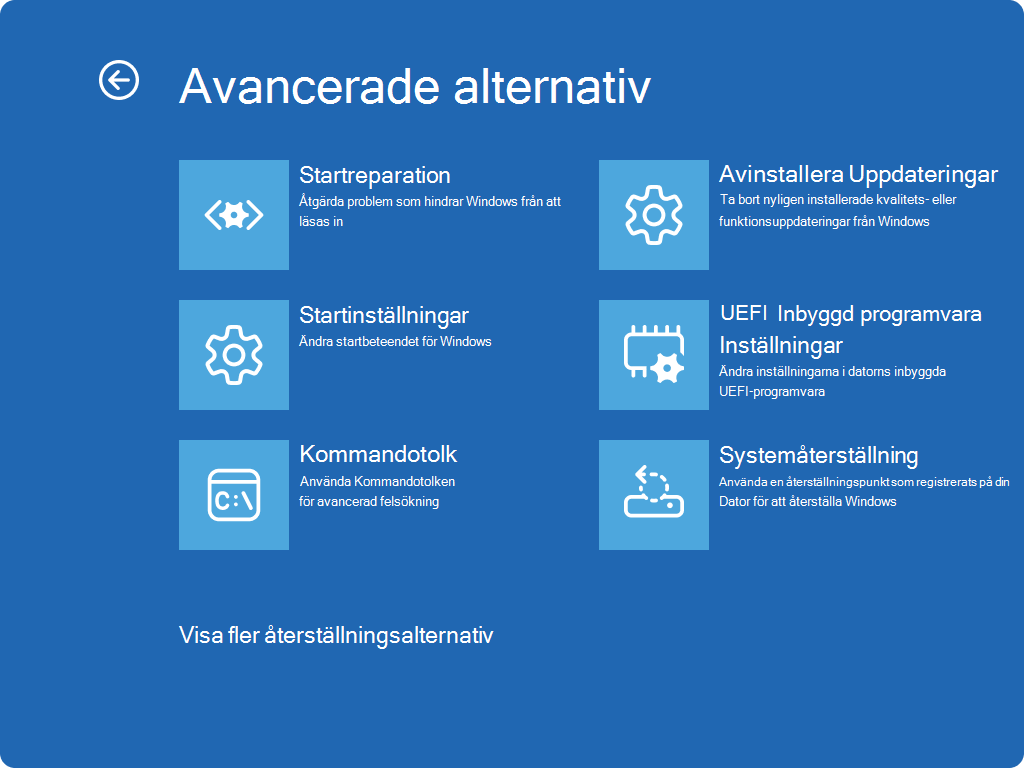
Metod 2: Shift + Starta om (från inloggningsskärmen eller Start-menyn)
- På inloggningsskärmen klickar du på Ström-ikonen i nedre högra hörnet. Är du redan inloggad öppnar du Start > Ström i stället.
- Håll in Shift-tangenten samtidigt som du klickar på Starta om. Släpp inte Shift förrän den blå skärmen Välj ett alternativ visas.
- Följ därefter stegen i Metod 1 (Felsök > Avancerade alternativ > Startinställningar > Starta om) och tryck 4 eller 5.
Det här är den snabbaste vägen när skrivbordet går att nå men beter sig konstigt, eftersom du slipper leta i Inställningar.
Metod 3: Via msconfig (när du vill starta i felsäkert läge flera gånger)
Systemkonfiguration (msconfig) tvingar Windows att starta i felsäkert läge vid varje omstart tills du stänger av det igen. Praktiskt när du felsöker i flera omgångar, men lätt att glömma.
- Tryck
Win + R, skrivmsconfigoch tryck Enter. - Öppna fliken Start.
- Bocka i Säker start under Startalternativ och låt Minimal vara valt. Välj Nätverk om du behöver internet.
- Klicka på OK och starta om.
Viktigt: För att komma tillbaka till vanlig uppstart måste du öppna msconfig igen, avmarkera Säker start och starta om. Annars fortsätter datorn att starta i felsäkert läge.
Metod 4: När Windows inte startar alls
Om datorn inte kommer till inloggningsskärmen kan du låta Windows öppna återställningsmiljön självt:
- Starta datorn. Så snart Windows-logotypen eller snurran visas håller du in strömknappen tills datorn stängs av.
- Upprepa två gånger till – alltså tre avbrutna starter i rad.
- Vid fjärde starten visas Automatisk reparation och sedan Avancerade alternativ. Gå till Felsök > Avancerade alternativ > Startinställningar > Starta om och tryck 4 eller 5.
Fungerar inte det heller återstår att starta från ett installationsmedium för Windows 11 och välja Reparera datorn. Där finns samma meny.
Vad gör du väl inne i felsäkert läge?
Felsäkert läge löser inget i sig – det ger dig en stabil miljö att åtgärda problemet i:
- Avinstallera en drivrutin som kraschar datorn. Högerklicka på Start, välj Enhetshanteraren, högerklicka på enheten och välj Avinstallera enhet. Windows installerar en standarddrivrutin vid nästa vanliga start.
- Ta bort ett program som installerats precis innan problemen började. Inställningar > Appar > Installerade appar.
- Avinstallera en krånglande uppdatering. Inställningar > Windows Update > Uppdateringshistorik > Avinstallera uppdateringar.
- Köra en fullständig genomsökning i Windows-säkerhet. Skadlig kod som laddas vid normal start är inaktiv här.
- Återställa systemet till en tidigare återställningspunkt via Felsök > Avancerade alternativ > Systemåterställning i återställningsmiljön.
Kraschar datorn med blå skärm vid vanlig start men inte i felsäkert läge, är det nästan alltid en drivrutin. Se Blåskärm i Windows 11 – vad du bör göra först.
Vad skiljer felsäkert läge från vanlig uppstart?
- Tredjepartsdrivrutiner för grafikkort och ljud stängs av.
- Inga autostartprogram (som Spotify, Discord eller Steam) tillåts köra. Vill du minska dem permanent, se Autostart i Windows 11.
- Skärmupplösningen kan se låg ut och texten Felsäkert läge står i hörnen. Det är helt normalt.
- I Felsäkert läge (alternativ 4) finns inget nätverk. Behöver du ladda ner en drivrutin, välj alternativ 5.
Så lämnar du felsäkert läge
Starta om datorn på vanligt sätt. Fastnar den i felsäkert läge efter omstarten beror det nästan alltid på Säker start i msconfig (Metod 3): öppna msconfig, fliken Start, avmarkera Säker start, klicka OK och starta om.