Windows 11 hittar ofta inte filen för att den ligger utanför det som indexeras, för att indexet inte är klart, eller för att du tittar på en webbträff. Börja med att söka från Den här datorn i Utforskaren. Kontrollera sedan läget under Hitta mina filer. Återskapa inte indexet förrän felsökaren är körd.
Guiden följer Microsofts hjälpsidor, lästa den 28 oktober 2026. Den bygger på den dokumentationen, inte på ett test av en viss dator. Menynamnen kan skilja sig något: Microsofts svenska sidor kallar samma inställningssida både Sök, Söker i Windows och Söka i Windows. Den ligger under Inställningar → Sekretess & säkerhet. Hittar du inte exakt den formulering som står i ett steg, skriv index i sökfältet högst upp i Inställningar.
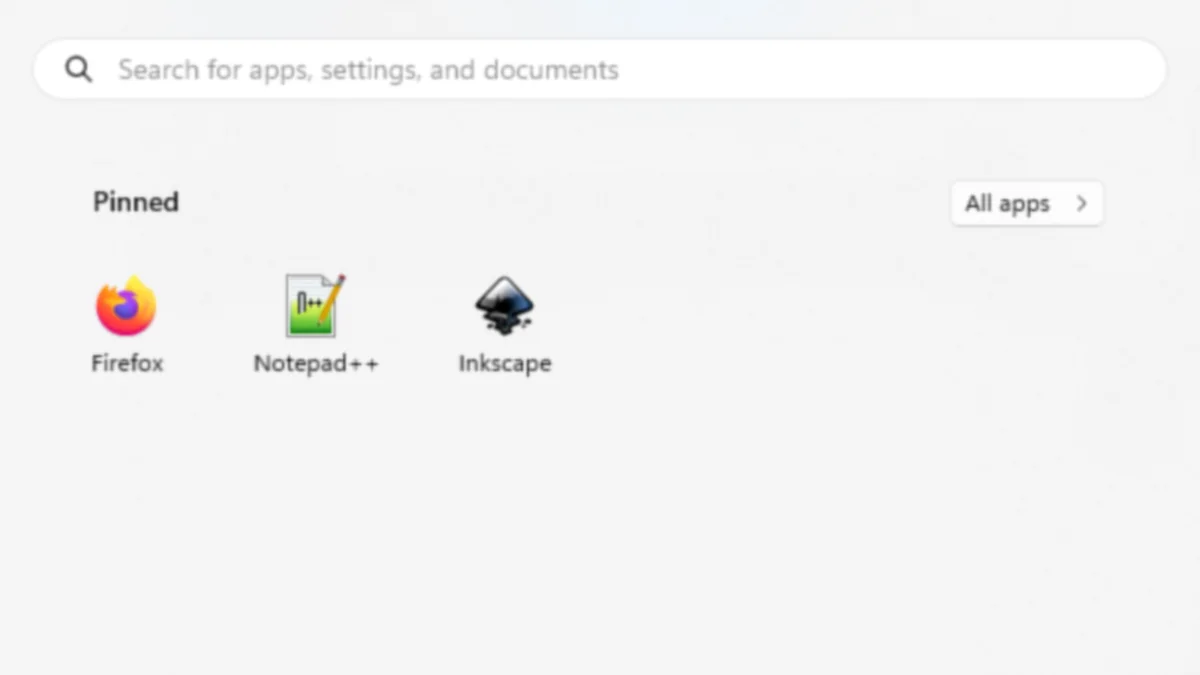
Bilden visar sökrutan i en engelsk Windows 11, med texten Search for apps, settings, and documents. I svensk Windows öppnas samma ruta från aktivitetsfältet eller Start, och fältet heter Sök.
Varför hittar Windows 11 inte filen?
Windows Search läser ett index, inte hela disken vid varje tangenttryckning. Microsoft beskriver indexering som att Windows katalogiserar filnamn, sökvägar och, för textfiler, orden i filerna. Utan ett färdigt index kan samma sökning ta minuter. En tom lista beror oftast på att mappen inte indexeras, att indexet inte är klart, eller att träffen är en webbsida, ett mejl eller ett OneDrive-objekt.
Har du nyss uppgraderat Windows kan filen ha flyttats. Högerklicka på en träff och välj Öppna filsökväg, som Microsoft beskriver för det fallet. Är filen raderad är indexet fel verktyg. Börja med återställning av raderade filer.
Så söker du i Aktivitetsfältet och i Utforskaren
Sök i Aktivitetsfältet. Välj Sök och skriv filnamnet eller ett ord ur dokumentet. Träffar kan komma från datorn och från OneDrive. Begränsa till dokument med fliken Dokument.
Sök i Utforskaren. Högerklicka på Start och välj Utforskaren. Välj Den här datorn. Skriv filnamnet i rutan Sök på den här datorn uppe till höger. Microsoft kallar den sökningen långsammare men djupare än sökning i en enstaka mapp, till exempel Nedladdningar.
Sök en filtyp med asterisk. Microsofts exempel är *.doc och *.mp3. Samma mönster gäller *.pdf. Dolda filer visas via högerklick på Start, Inställningar, System → Avancerat (hjälpsidan kallar också ingången För utvecklare), Utforskaren, Visa dolda filer och systemfiler satt till På. Det skapar inget nytt index. Söker du på fel ändelse, se hur du visar filändelser i Windows 11.
Välj Klassisk eller Utökad under Hitta mina filer
- Välj Start, skriv Inställningar och öppna Inställningar.
- Välj Sekretess & säkerhet och sedan Sök.
- Under Hitta mina filer finns två lägen.
Klassisk indexerar Dokument, Bilder, Musik och skrivbordet. Ligger filen någon annanstans, till exempel i en projektmapp, ingår den inte förrän du lägger till platsen: Anpassa sökplatser, sedan Ändra, och markera mappen.
Utökad indexerar hela datorn, inklusive användarmappar. Microsoft skriver att träffarna blir mer heltäckande, att läget kan använda mer resurser och att sökning i hela datorn kan påverka batteritid och processor. Indexet är enligt tumregeln mindre än tio procent av de indexerade filernas storlek. Är disken full, se hur du frigör diskutrymme i Windows 11.
Under Indexeringsalternativ → Avancerat → Filtyper väljer du per filtyp bara egenskaper, eller egenskaper och innehåll. Med bara egenskaper kan du söka på filnamn, inte på ord inuti filen. Gör valet under Hur ska den här filen indexeras?, och välj OK och Stäng.
Kör felsökaren för sökning och indexering
Microsoft beskriver två vägar till samma felsökare. Använd den som syns på din dator.
Från inställningssidan. Välj Start, sedan Inställningar → Sekretess & säkerhet. Leta upp Söka i Windows under Windows-behörigheter, rulla ned och välj Felsökaren för indexerare. Följ guiden.
Från indexeringsalternativen. Högerklicka på Start och välj Inställningar → Sekretess & säkerhet → Sök. Under Relaterade inställningar väljer du Avancerade indexeringsalternativ. I Indexeringsalternativ väljer du Avancerat. På fliken Indexinställningar, under Felsökning, väljer du Felsök sökning och indexering.
Kör felsökaren innan du återskapar indexet. På en arbetsdator kan den kräva administratör. Hänger sig Utforskaren så att sökrutan inte går att nå, börja med Utforskaren öppnas inte eller svarar inte.
Kontrollera att tjänsten Windows Search körs
Klassisk Outlook och filsökningen använder samma Windows-tjänst. Microsofts svenska Outlook-hjälp säger så här när tjänsten inte körs:
- Öppna sökrutan i Start-menyn. Fungerar inte rutan: Microsofts engelska hjälp för samma tjänst säger att du trycker på Windows-tangenten + R, skriver
services.mscoch väljer OK. - Leta upp Windows Search i kolumnen Namn och dubbelklicka.
- Sätt Startmetod till Automatisk (förskjuten start) om den inte redan är det. Den engelska hjälpen godtar också Automatic, alltså automatisk start utan förskjutning. Ändra bara om tjänsten är avstängd.
- Om tjänststatus inte visar Körs, välj Start.
Läget Disabled i den engelska hjälpen hindrar tjänsten från att köras. Starta om datorn och prova samma filnamn igen.
Installera väntande uppdateringar via Inställningar → Windows Update innan du återskapar indexet. Fastnar uppdateringen finns felsökning av Windows Update.
Återskapa indexet först när de enklare stegen är gjorda
Återskapa startar om indexeringen. Microsoft beskriver det i hjälpen för klassisk Outlook, och katalogen är densamma som Windows använder för filer. Gör det här sist, inte först.
- Stäng klassiska Outlook om programmet är öppet.
- Öppna Indexeringsalternativ via Avancerade indexeringsalternativ, som i felsökaravsnittet ovan.
- Välj Avancerat.
- I Avancerade alternativ väljer du Återskapa.
- Bekräfta med OK och välj Stäng.
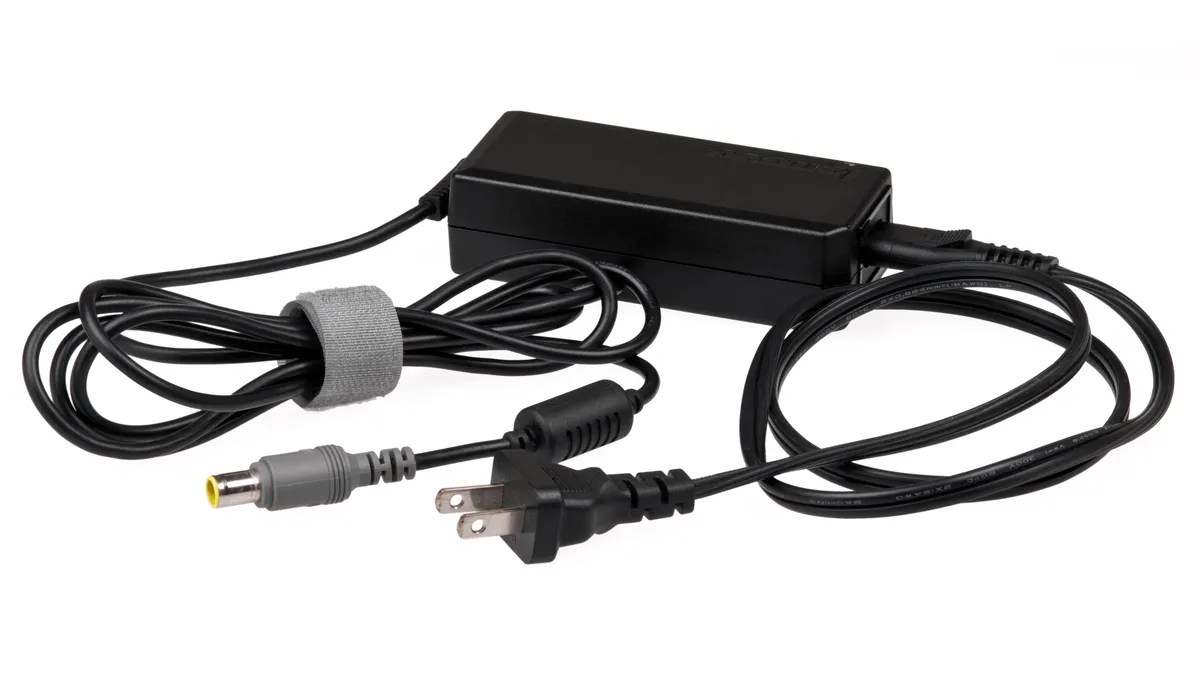
Microsoft varnar för att återskapandet kan ta lång tid. Låt datorn vara på, på en bärbar dator gärna med strömadaptern ansluten. Dokumenten raderas inte. En tom träfflista direkt efteråt betyder att indexet inte är klart.
Vad semantisk sökning betyder på svenska
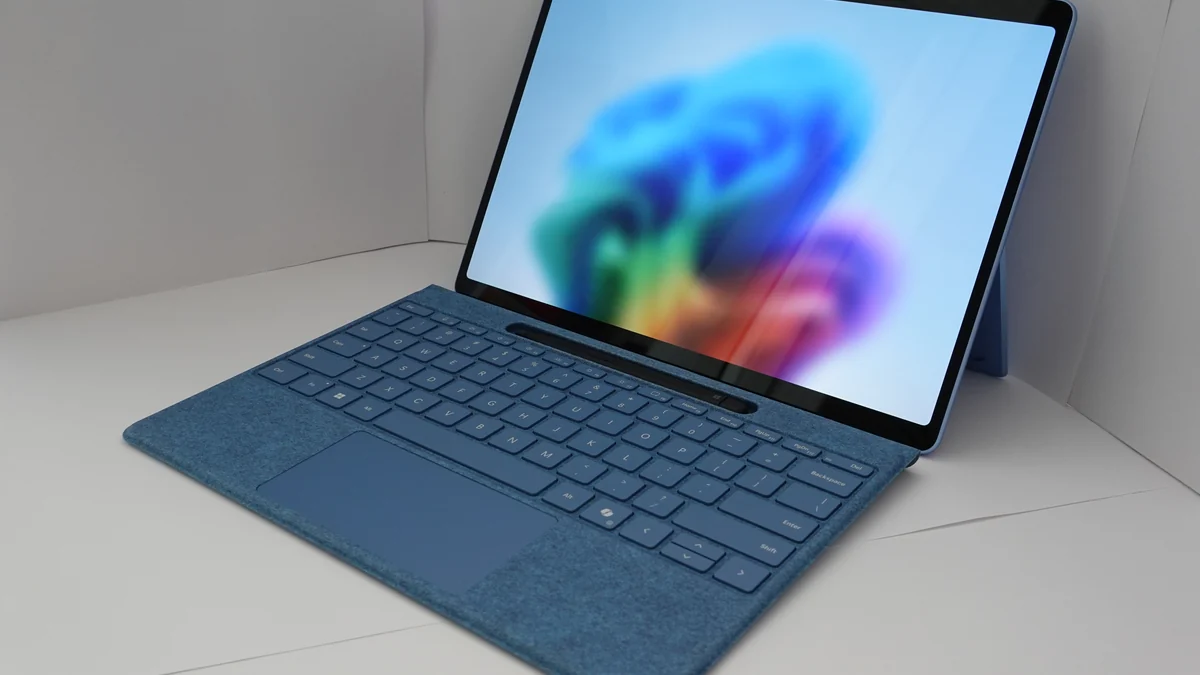
På en Copilot+ PC gör Windows semantisk indexering tillsammans med den vanliga, så att en sökning även kan träffa närliggande innehåll. Microsofts exempel är att pasta också kan visa lasagne. Format som stöds är bland annat .pdf, .docx, .pptx, .xlsx och vanliga bildfiler som .jpg och .png.
Den förbättrade sökningen är bara optimerad för engelska (USA, Kanada, Australien, Storbritannien), franska (Frankrike och Kanada), tyska, spanska (Spanien och Mexiko), japanska och förenklad kinesiska. Svenska ingår inte. Med svenska sökord och svenska dokument blir resultatet den traditionella sökningen.
Microsoft skriver att indexeringen lagras lokalt och inte används för att träna AI-modeller. Status finns under Inställningar → Sekretess & säkerhet → Söka i Windows.
När träffen är fel sorts resultat
Windows Search kan visa objekt från enheten, från Microsoft-kontot (OneDrive och Outlook), från ett arbets- eller skolkonto och från webben via Bing. Därför kan rutan visa en webbsida när du skrev ett filnamn. Välj fliken Dokument, eller sök i Utforskaren.
Gamla förslag rensas under Inställningar → Sekretess & säkerhet → Sökbehörigheter, knappen Rensa enhetens sökhistorik under Historik. Det återskapar inte indexet.
Molnträffar kräver ett anslutet konto. Välj förstoringsglaset och sedan Alternativ uppe till höger. Under Anslutna konton syns kontonamn och kontotyp. Saknas OneDrive-filen, följ OneDrive synkar inte. Gäller felet bara mejl i klassisk Outlook: kontrollera indexeringsstatus i menyfliksområdet och att msg under Filtyper har Indexegenskaper och Filinnehåll. Se Outlook skickar eller tar inte emot mejl om kontot inte synkar.
Efter en uppgradering kan du vara inloggad med en tillfällig profil. Microsoft beskriver kontrollen på engelska som Start → Settings → Accounts → Sync your settings, med ett meddelande om temporary profile. Säkerhetskopiera det du skapat i sessionen, starta om och logga in igen. Microsoft skriver att arbetet i den tillfälliga profilen kan tas bort.
Symptom, orsak och åtgärd
| Symptom | Vanlig orsak | Åtgärd |
|---|---|---|
| Inga filer, bara webbträffar | Rutan visar Bing-resultat tillsammans med lokala träffar | Välj fliken Dokument, eller sök från Den här datorn |
| Filen ligger utanför Dokument, Bilder, Musik och skrivbordet | Klassisk indexerar bara de platserna | Byt till Utökad, eller lägg till mappen via Anpassa sökplatser → Ändra |
| En nyss sparad fil saknas | Indexeringen är inte klar | Vänta. Första genomgången kan ta ett par timmar |
| Sökrutan ger inga träffar alls | Tjänsten Windows Search körs inte | services.msc, starta tjänsten, startmetod Automatisk (förskjuten start) eller Automatisk |
| Träff på filnamn men inte på ord i filen | Filtypen indexeras bara som egenskaper | Filtyper → Hur ska den här filen indexeras? och välj innehåll |
| OneDrive-fil syns inte | Filen hanteras av OneDrive, inte bara av det lokala indexet | Kontrollera Anslutna konton och synken |
| Gamla förslag ligger kvar | Sökhistorik på enheten | Sökbehörigheter → Rensa enhetens sökhistorik |
| Inställningen är låst | Arbets- eller skoldator | Kontakta IT. Använd inte registerfiler från forum |
Vanliga frågor
Raderar Återskapa mina filer?
Nej. Microsoft beskriver Återskapa som att indexeringen av datafilerna startas om. Dokumenten ligger kvar, men sökningen kan vara ofullständig tills indexet är klart.
Varför får jag inte semantiska träffar på svenska?
Den förbättrade semantiska sökningen på Copilot+ PC är bara optimerad för ett antal språk, och svenska ingår inte. Med svenskt systemspråk, svenska sökord och svenska dokument använder Windows den traditionella sökningen.
Varför visas en webbsida när jag söker efter en fil?
Windows Search kan visa träffar från enheten, från Microsoft-kontot och från webben via Bing. Välj fliken Dokument, eller sök i Utforskaren från Den här datorn, när du vill ha filer.
Hur lång tid tar den första indexeringen?
Microsoft skriver att den första indexeringen kan ta ett par timmar. Därefter uppdateras indexet i bakgrunden när filer ändras. På en Copilot+ PC rekommenderar Microsoft att datorn är ansluten till ström medan den första indexeringen slutförs.
Kan en jobbdator låsa sökningen?
Ja. På en arbets- eller skoldator kan organisationen styra indexering och sökplatser. Om valet är låst kontaktar du IT. Använd inte registerfiler från ett forum för att kringgå en policy.