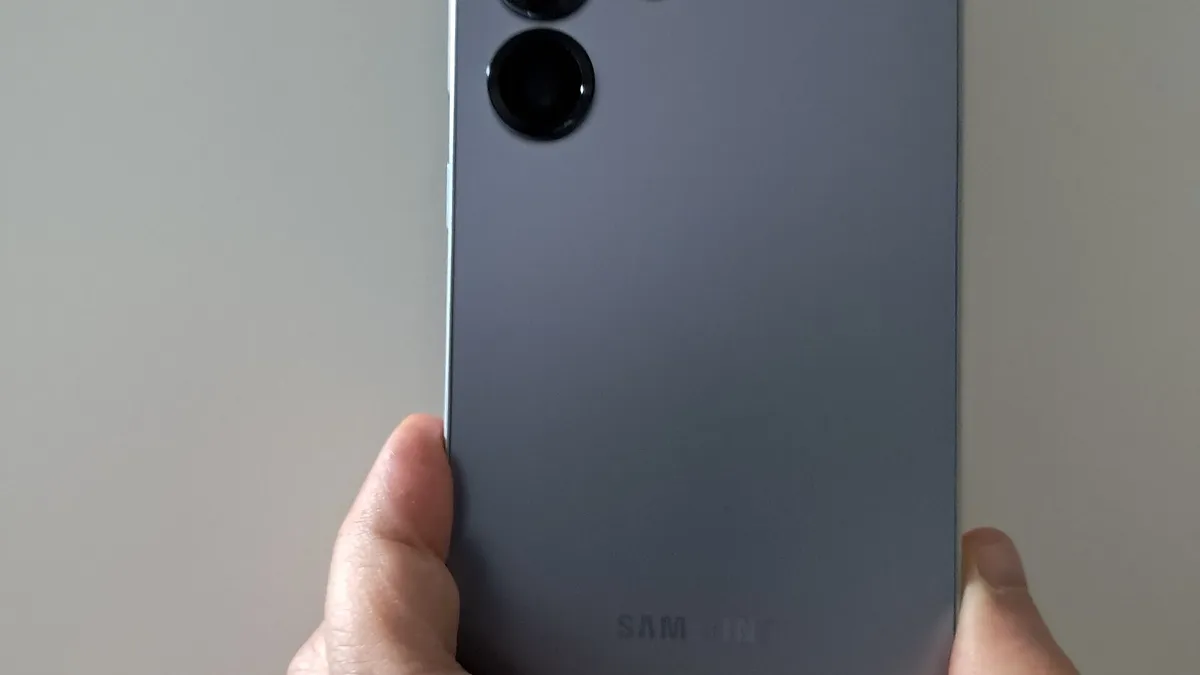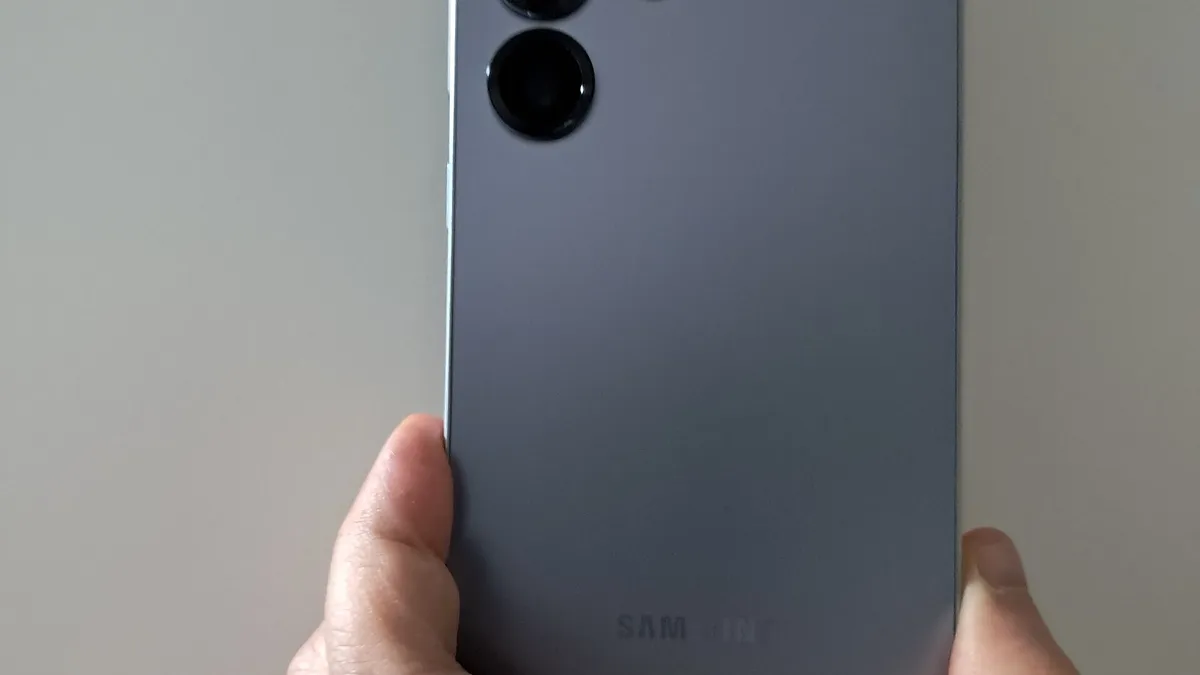
Skärmdump på Samsung och Android tar du med två knappar: tryck kort på sidoknappen (strömknappen) och volym ned samtidigt. Det fungerar på alla Galaxy-mobiler och surfplattor av senare årgång och på nästan alla andra Android-telefoner. Men Samsung har ett halvdussin andra sätt – handflatan, röst, S Pen, kantpanelen – och det är i inställningarna runt skärmbilden som de flesta frågor dyker upp: var bilden hamnar, hur du får med hela sidan och varför det ibland inte går alls.
Tryck sidoknapp + volym ned kort och samtidigt, och släpp. Skärmen blinkar och ett verktygsfält visas nederst. Där kan du trycka på pilarna nedåt för att få med resten av en lång sida, eller på pennan för att beskära. Bilden ligger sedan i Galleri > Album > Skärmbilder.
Guiden utgår från Samsung Galaxy med One UI och från standard-Android (Pixel och många andra märken). Menynamnen är de som används i svenska versioner där vi har kunnat kontrollera dem; där Samsungs svenska namn inte gått att verifiera står det engelska namnet inom parentes. Exakta vägar kan skilja sig mellan One UI-versioner – vilken du har ser du under Inställningar > Om telefonen > Programvaruinformation. Tar du skärmbilder på datorn i stället finns en separat guide för skärmbild i Windows 11.
Knapparna: sidoknapp + volym ned
- Öppna det du vill fånga på skärmen.
- Tryck sidoknappen och volym ned samtidigt, ett kort tryck, och släpp båda.
- Skärmen blinkar till och en liten förhandsvisning med ett verktygsfält visas nederst. Trycker du på den öppnas bilden; väntar du några sekunder försvinner den och bilden sparas som den är.
Tre saker Samsung själva påpekar i sin supportguide:
- Kort tryck, inte långt. Håller du knapparna intryckta öppnas i stället avstängningsmenyn. Fungerar det korta trycket inte på din modell, prova tvärtom: håll in tills skärmen blinkar.
- Modeller med Bixby-knapp (till exempel Galaxy S8–S10 och Note 8–9): håll in ström och volym ned; prova ett kort tryck om det inte tar.
- Modeller med fysisk hemknapp (Galaxy S7 och äldre, J-serien): håll in ström + hemknapp samtidigt.
Volymknapparna sitter på olika sida på olika modeller, så “samtidigt” betyder ibland ett grepp med båda händerna. Galaxy-surfplattor använder samma kombination som telefonerna.
På standard-Android är kombinationen densamma: ström + volym ned. Google anger ett reservsätt om det inte fungerar: håll in strömknappen några sekunder och tryck på Skärmbild i menyn som visas. På Samsung är den vägen inte lika självklar, eftersom ett långt tryck på sidoknappen i nyare One UI kan starta Bixby i stället för avstängningsmenyn; vad knappen gör styr du under Inställningar > Avancerade funktioner > Sidoknapp.
Fler sätt att ta skärmdump på Samsung Galaxy
Dra handflatan över skärmen
Dra handens kant från den ena skärmkanten till den andra, som om du svepte bort smulor. Funktionen slås på under Inställningar > Avancerade funktioner > Rörelser och gester (Motions and gestures) med brytaren för skärmbild med handflatan (Palm swipe to capture); i vissa One UI-versioner ligger brytaren direkt under Avancerade funktioner. Samsung noterar en begränsning: gesten fungerar inte när tangentbordet visas.
S Pen
På Galaxy S Ultra och Note: dra ut pennan, tryck på ikonen för Air command och välj Smart select eller Skriv på skärmen (Screen write). Smart select låter dig markera just det område du vill spara; Skriv på skärmen tar hela skärmen och öppnar den direkt för anteckningar, och sparar sedan till Galleri.
Smart select i kantpanelen – utan penna
Smart select finns även på modeller utan S Pen, via kantpanelen. Sedan One UI 6.1.1 ligger den i Appar-panelen i stället för i en egen panel: svep in kantpanelens handtag (på övre högra sidan som standard), starta Smart select, markera området och spara. Samma verktyg kan spela in ett videoklipp som GIF med Skapa en GIF. Syns inte kantpanelen slår du på den under Inställningar > Skärm. Hur Samsungs senaste systemversion påverkar menyerna beskrivs i One UI 9 rullas ut i Sverige.
Röst
Säg “Hej Google, ta en skärmbild” till Google Assistent eller Gemini. Bixby Voice klarar samma sak på de språk den stöder, till exempel engelska: “Hi Bixby, take a screenshot”. Rösten är praktisk när du håller telefonen med en hand eller när knapparna är svåra att nå i ett fodral.
Hjälpmenyn – när en knapp är trasig
Slår du på Hjälpmenyn (Assistant menu) under Inställningar > Tillgänglighet får du en flytande knapp på skärmen med genvägar, där skärmbild är en av dem. Det är det säkraste sättet om volym- eller sidoknappen har slutat fungera, och det kräver inga fysiska knappar alls.
Rullande skärmdump – få med hela sidan
En vanlig skärmdump tar bara det som syns. För en hel webbsida, en lång chatt eller ett kvitto behöver du en rullande (skrollad) skärmdump.
Samsung Galaxy:
- Ta en vanlig skärmdump med sidoknapp + volym ned.
- Tryck på ikonen med två pilar nedåt i verktygsfältet som visas nederst. Sidan rullar ett steg och fångas.
- Tryck igen för varje ny skärmlängd. Håll fingret på ikonen för att ta med sidans nedre del i ett svep.
- Tryck utanför verktygsfältet när du är klar. Bilden skalas ner automatiskt och sparas i Galleri.
Samsung påpekar att hur långt varje steg rullar styrs av sidans innehåll – inbäddade videospelare och stora bilder kan göra stegen oregelbundna. Visas inget verktygsfält alls efter skärmdumpen är det avstängt: gå till Inställningar > Avancerade funktioner > Skärmbilder och skärminspelaren och slå på Visa verktygsfält efter insp. (så förkortas namnet i menyn).
Standard-Android (Android 12 och senare):
- Ta skärmdumpen med ström + volym ned.
- Tryck på Fånga mer nederst på skärmen.
- Dra i ramens kanter för att välja hur mycket av sidan som ska med, och spara.
Enligt Google fungerar det på de flesta vyer som går att rulla, men inte i alla appar. På Android 11 och äldre saknas funktionen i standard-Android helt.
Var hamnar skärmdumpen?
| Mobil | Här hittar du bilden |
|---|---|
| Samsung Galaxy | Galleri > Album > Skärmbilder, eller Mina filer > Bilder |
| Pixel och andra med Google Foto | Google Foto > Samlingar > På den här enheten > Skärmbilder |
| Äldre Android utan Google Foto | Galleriappen, albumvyn, mappen Skärmbilder (ibland Screenshots) |
Två saker som ofta förvånar:
- Skärmbilderna följer inte automatiskt med i Googles säkerhetskopia. Google Foto säkerhetskopierar kamerabilderna, men mappen med skärmbilder är en enhetsmapp som du själv måste slå på. Hur du gör det, och varför vissa bilder aldrig laddas upp, står i Google Foto säkerhetskopierar inte bilder.
- Till datorn får du dem snabbast med Quick Share mellan Android och Windows, eller med USB-kabel – kopiera då mappen Screenshots. Syns inte telefonen i Utforskaren när du kopplar in den, se datorn hittar inte Android-telefonen via USB.
Inställningar värda att gå igenom på Samsung
Under Inställningar > Avancerade funktioner > Skärmbilder och skärminspelaren samlar Samsung allt som rör skärmbilden. Förutom verktygsfältet finns här i de flesta One UI-versioner val av filformat (JPG tar mindre plats, PNG ger skarpare text) och om status- och navigeringsfältet ska tas med i bilden. Menyns exakta utbud skiljer sig mellan versioner, så gå igenom den en gång på din egen telefon.
Vill du spela in skärmen i stället för att ta en stillbild finns skärminspelaren i snabbpanelen (dra ner två gånger från skärmens överkant). Googles beskrivning av inspelning gäller standard-Android; på Samsung heter knappen Skärminspelaren. Motsvarande guide för datorn är spela in skärmen i Windows 11.
Skärmdumpen fungerar inte – felsökning
| Vad som händer | Trolig orsak | Gör så här |
|---|---|---|
| Inget händer, eller avstängningsmenyn öppnas | Knapparna trycks för länge eller inte samtidigt | Kort tryck på båda samtidigt och släpp. Prova det motsatta (håll in) om modellen kräver det |
| Fungerar ibland, ibland inte | Fodralet täcker eller klämmer en knapp | Ta av fodralet och testa. Samsung nämner uttryckligen fodral som orsak |
| Meddelande om att en säkerhetspolicy eller säkerhetsåtgärd hindrar skärmbilden | Appen blockerar skärmbilder | Avsiktligt. Vanligt i bank- och betalappar, inkognitoflikar, Secure Folder och vid skyddat videoinnehåll. Går inte att kringgå i inställningarna |
| Bilden sparas men videon är svart | Kopieringsskyddat innehåll (DRM) i streamingappen | Samma sak – innehållet får inte fångas. Appens egna delningsfunktioner är alternativet |
| “Enhetsapplikationsfel” eller skärmbilden misslyckas efter uppdatering till Android 13 | Samsungs skärmbildsfunktion saknar filåtkomst | Inställningar > Appar > ⋮ (fler alternativ) > Särskild åtkomst > Tillgång till alla filer, leta upp Samsung-capture och slå på. Är den redan på: slå av, på igen och prova |
| Skärmbilden sparas inte | Lagringen är full | Inställningar > Batteri och enhetsvård > Minne > Rensa nu. Fler sätt i frigör lagringsutrymme på Android |
| Handflatan fungerar inte | Gesten är av, eller tangentbordet är uppe | Slå på gesten under Avancerade funktioner och stäng tangentbordet först |
| Ingen metod fungerar | Inställningsfel | Samsungs sista steg: Inställningar > Allmän hantering > Återställning > Återställ alla inställningar. Raderar inga filer eller appar, men nollställer wifi, Bluetooth och liknande inställningar |
Börja alltid med en programvaruuppdatering under Inställningar > Programvaruuppdatering – det är också Samsungs första råd när skärmbilder krånglar. En trasig knapp är en reparation, men du kan klara dig länge med Hjälpmenyn eller handflatan under tiden. Beter sig sidoknappen konstigt även i övrigt – skärmen släcks eller telefonen startar om – kan knappen ha fastnat; se mobilen stänger av sig själv.
Innan du delar skärmdumpen
Verktygsfältet som visas efter skärmdumpen har en penna för att beskära och rita över. Använd den innan du skickar vidare: skärmbilder från chattar, bankappar och mejl innehåller oftare än man tror ett telefonnummer, en adress eller en kod i kanten. Beskär till det som faktiskt behövs. Det är dessutom lättare för mottagaren att läsa ett felmeddelande i närbild än ett helt skärmfoto – samma råd som gäller för skärmbilder på datorn.
Vill du i stället visa en serie tryck eller hur ett fel uppstår? Följ guiden för att spela in skärmen på Samsung och Android som video.