När Google Foto inte säkerhetskopierar dina bilder är det nästan alltid något av fyra: säkerhetskopieringen är avstängd, appen väntar på Wi-Fi, fel Google-konto är valt eller lagringsutrymmet i kontot är fullt. Börja med att titta på backupstatusen – den berättar ofta exakt vad som är fel.
Letar du i stället efter nya redigeringsfunktioner? Läs om Moods och den nya maskeringspennan i Google Foto.
Öppna Google Foto, dra nedåt högst upp och läs statusen. Står det att säkerhetskopieringen är avstängd, slå på den. Står det Väntar på Wi-Fi eller Väntar på anslutning, anslut till Wi-Fi eller tillåt mobildata. Kontrollera sedan att backupkontot är samma konto som du tittar i.
Instruktionerna gäller Google Foto på Android. På iPhone fungerar det i grunden likadant, men menyerna kan se annorlunda ut.
1. Läs backupstatusen
Öppna Google Foto och dra nedåt högst upp i appen.
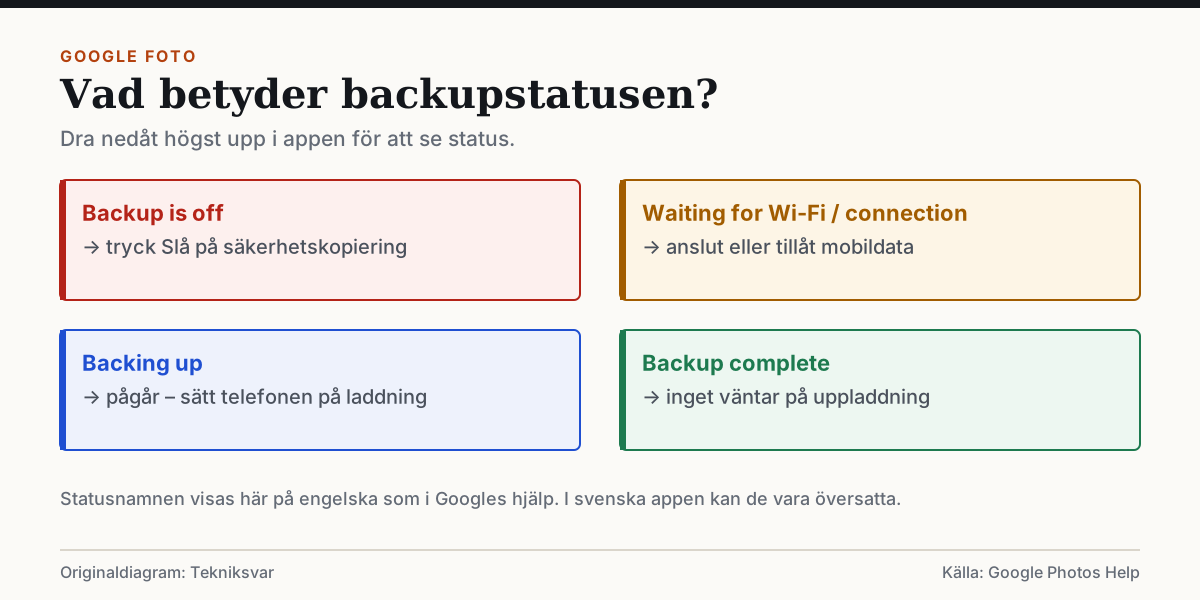
Google beskriver fem lägen. Här med de engelska namnen från Googles hjälp – i den svenska appen är de översatta:
- Säkerhetskopieringen är avstängd (Backup is off): tryck på knappen för att slå på säkerhetskopiering.
- Väntar på anslutning eller Wi-Fi (Waiting for connection / Waiting for Wi-Fi): anslut till ett Wi-Fi-nätverk eller ändra inställningen så att mobildata får användas.
- Förbereder säkerhetskopiering (Preparing backup): appen gör sig redo – vänta.
- Säkerhetskopierar (Backing up): pågår, och du ser hur många objekt som är kvar.
- Säkerhetskopieringen är klar (Backup complete): inget väntar på uppladdning.
2. Kontrollera backupinställningarna
Tryck på din profilbild uppe till höger och välj Fotoinställningar → Säkerhetskopiering. Kontrollera särskilt:
- Backupkonto: kontot som står här måste vara samma som det konto du tittar i appen. Har du flera Google-konton hamnar bilderna annars i ett annat konto än du tror.
- Användning av mobildata: här väljer du om säkerhetskopieringen får använda mobilnätet. Operatörens avgifter kan tillkomma.
- Kvalitet: påverkar hur mycket lagringsutrymme bilderna tar.
Har telefonen problem med nätverket i allmänhet, se Android är ansluten till Wi-Fi men internet fungerar inte.
3. Är lagringen i Google-kontot full?
Bilder som säkerhetskopieras räknas mot lagringsutrymmet i ditt Google-konto, som delas med Gmail och Google Drive. När det är fullt kan nya bilder inte säkerhetskopieras. Så frigör du plats: Google-kontot är fullt.
4. Bilder från WhatsApp eller andra appar saknas
Google Foto säkerhetskopierar kamerans bilder, men bilder från andra appar ligger i egna enhetsmappar. Så väljer du vilka som ska med:
- Tryck på profilbilden och välj Fotoinställningar → Säkerhetskopiering.
- Tryck på Säkerhetskopiera enhetsmappar.
- Slå på de mappar du vill säkerhetskopiera, till exempel WhatsApp-bilder eller skärmbilder.
Du kan också slå på att alla enhetsmappar säkerhetskopieras automatiskt, så att bilder i nya mappar kommer med. Var skärmbilderna hamnar på telefonen, och alla sätt att ta dem, går vi igenom i skärmdump på Samsung och Android.
5. En enskild bild eller video vill inte laddas upp
Enligt Google finns gränser för vad som kan säkerhetskopieras:
- Foton får vara högst 200 MB eller 200 megapixlar.
- Videor får vara högst 10 GB.
Öppna bilden i appen. Har den inte säkerhetskopierats visas en knapp för att säkerhetskopiera högst upp. Tomma filer på 0 byte kan också stoppa kön – Google föreslår att du tar bort dem med appen Files by Google.
Vill du kontrollera vad som faktiskt finns i molnet kan du logga in på photos.google.com från en dator. Allt som visas där är säkerhetskopierat.
6. Säkerhetskopieringen pausar när skärmen är avstängd
För att spara batteri kan säkerhetskopieringen pausa när skärmen är av. Sätt telefonen på laddning, gärna över natten med Wi-Fi påslaget, så hinner stora mängder laddas upp. Har du stränga batterisparinställningar kan det vara värt att se över dem – läs mer om vilka appar som drar mest batteri.
Radera inte bilder från telefonen i onödan
Ta inte bort bilder från telefonen för att frigöra plats förrän du har kontrollerat att de faktiskt finns säkerhetskopierade i Google Foto. Är telefonen full, läs först hur du frigör lagringsutrymme på Android.
Har du gått igenom alla steg och problemet finns kvar kan du skicka feedback till Google direkt från appen.