En skärminspelning passar när problemet händer mellan två klick: en meny stängs, ett fönster hoppar eller ett fel kommer först efter en viss åtgärd. I Microsoft Windows 11 kan du använda Skärmklippverktyget för att spela in ett valt område.
Börja med en kort provfilm
- Öppna fönstret du vill spela in och stäng sådant som inte ska synas.
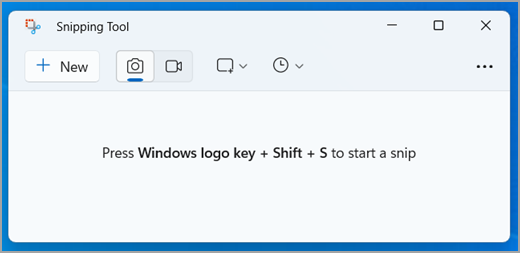
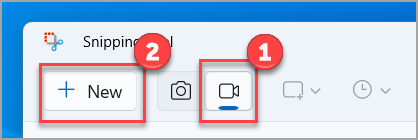
- Tryck Windows + Skift + R, eller öppna Skärmklippverktyget och välj videoläget.
- Markera området som ska spelas in.
- Kontrollera ljudvalen, särskilt om mikrofonen ska vara på.
- Starta inspelningen, visa ett enda moment och stoppa.
- Spela upp resultatet innan du gör den riktiga inspelningen.
En provfilm på några sekunder avslöjar om texten är för liten, om rätt område valts och om ljudet blir som du tänkt. Det är enklare att rätta nu än efter en lång genomgång.
Välj område efter uppgiften
För en supportfråga räcker ofta ett programfönster med felmeddelandet och de knappar som utlöser felet. Lämna lite marginal om en meny öppnas utanför det synliga fönstret. Flytta inte programmet till en annan plats mitt i tagningen utan att först kontrollera vad inspelningen fångar.
Vill du bara dokumentera en inställning är en skärmbild ofta tydligare. Video behövs främst när ordningen eller rörelsen är en del av förklaringen.
Ljud och privat information
Stäng av mikrofonen om din röst inte behövs. Om du ska tala, spela in en provmening och lyssna efter att rätt mikrofon används. Kontrollera också att bakgrundssamtal eller andra ljud inte kommer med.
Stäng privata mejl och chattar och överväg att tillfälligt använda Stör ej i Windows. Dölj kontouppgifter innan inspelningen börjar. Det är lätt att missa en avisering som bara syns i en sekund när man granskar en lång film.
Spara och kontrollera filen
Den färdiga videon kan granskas i verktyget och redigeras vidare i Clipchamp. Microsoft beskriver automatisk lagring i mappen Videor → Skärminspelningar; kontrollera ändå den faktiska filen och appens inställningar på din dator.
Öppna den sparade videon utanför redigeraren. Bekräfta att slutet kom med, att ljudet är rätt och att filen innehåller just den demonstration du tänkte skicka. Namnge den efter problemet och bifoga en kort text med programversion och förväntat resultat.
Saknas inspelningsläget, kontrollera uppdateringar för Skärmklippverktyget via Microsoft Store. På en administrerad dator ska appuppdateringar följa organisationens rutiner.
För en mobiltelefon är metoden en annan. Läs spela in skärmen på Samsung Galaxy och Android om du vill filma telefonens skärm i stället.