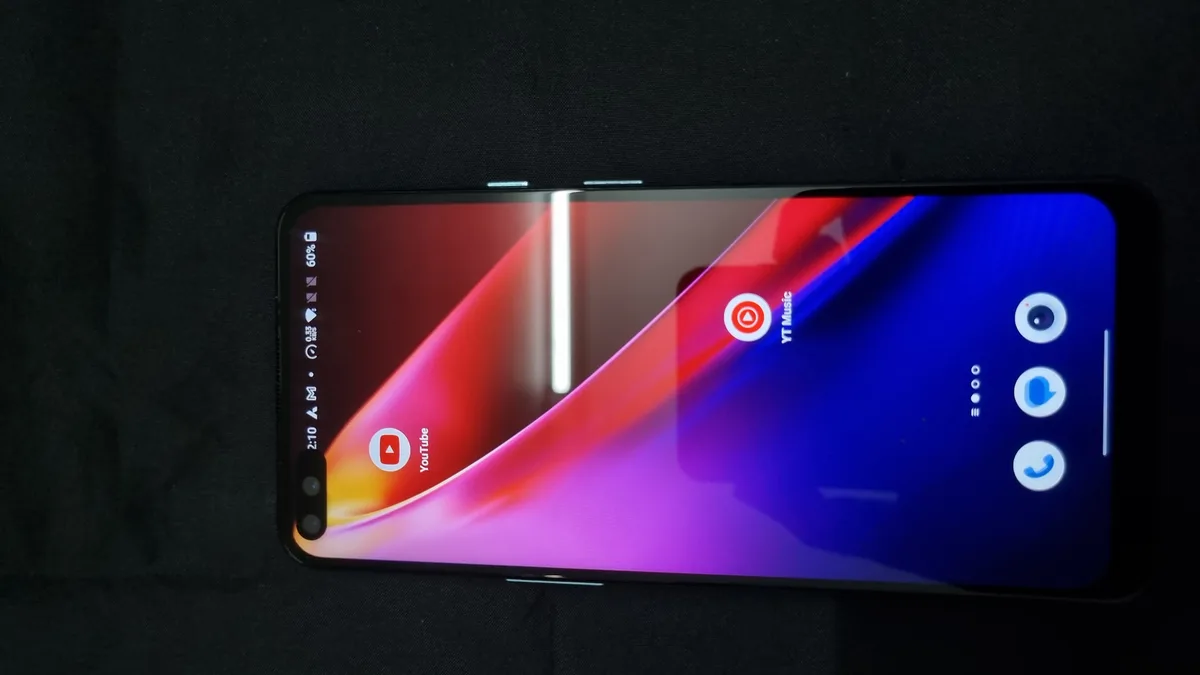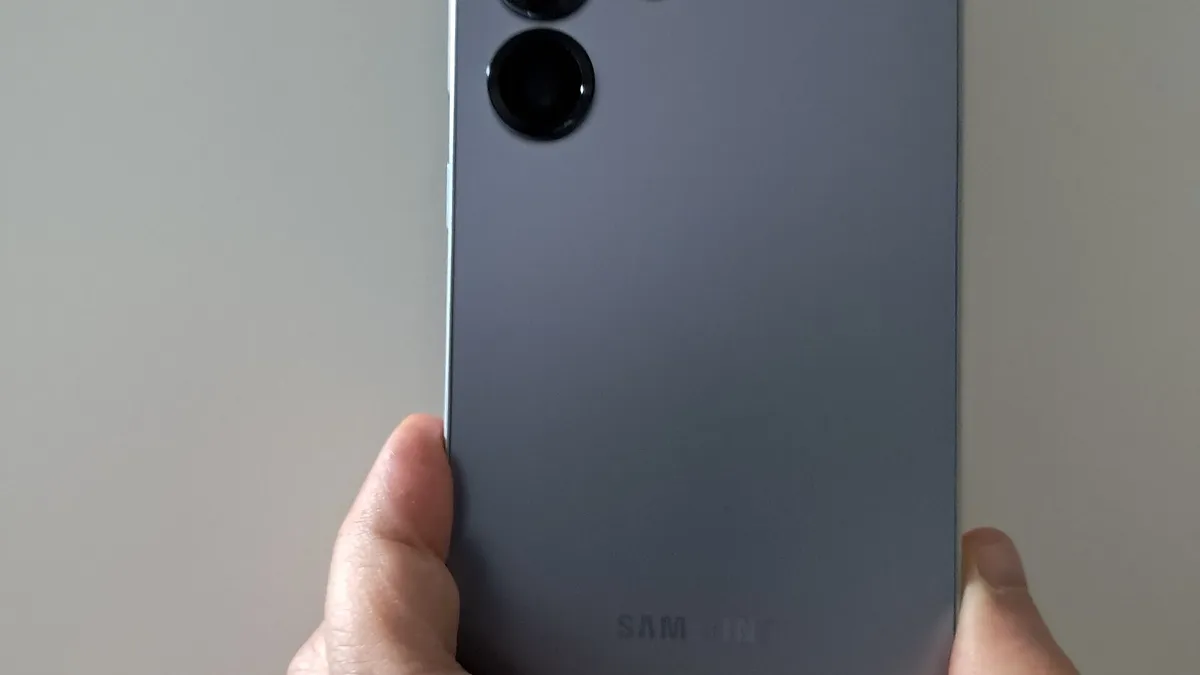
När du ansluter din Android-telefon till en Windows-dator med USB-kabel för att föra över bilder eller dokument händer det ofta att mobilen bara laddas, utan att dyka upp i Utforskaren.
Snabb lösning
- Lås upp skärmen på Android-telefonen.
- Dra ned aviseringsmenyn från skärmens överkant och klicka på notisen Laddar enheten via USB.
- Ändra val från “Ingen dataöverföring” till Filöverföring (MTP).
1. Byt till en USB-kabel som stöder dataöverföring
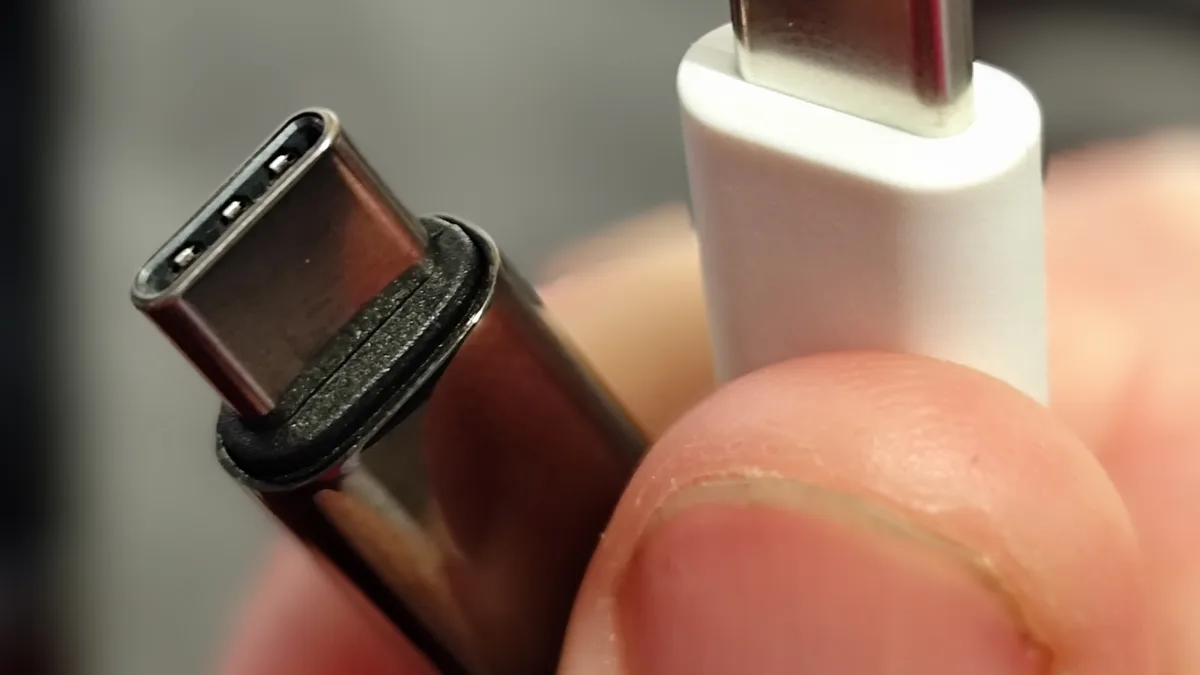
Många billiga USB-kablar (särskilt de som medföljer enkla laddare eller powerbanks) är rena laddkablar som helt saknar de inre kopparledningar som krävs för datatrafik.
- Testa en annan USB-kabel som du vet stöder dataöverföring.
2. Anslutningsläge i Android (MTP)
Av säkerhetsskäl sätter Android alla USB-anslutningar till enbart laddning när kabeln kopplas in:
- Se till att telefonen är upplåst.
- Dra ned Aviseringspanelen.
- Leta upp Android System – USB-inställningar.
- Välj Filöverföring / Android Auto (MTP) eller Överför filer.
3. Kontrollera enhetsdrivrutiner i Windows
Om datorn inte känner igen MTP-protokollet kan drivrutinen i Windows behöva återställas:
- Högerklicka på Startknappen i Windows och välj Enhetshanteraren.
- Leta upp din telefon under Bärbara enheter (Portable Devices) eller MTP.
- Högerklicka och välj Uppdatera drivrutin > Välj drivrutin som finns på datorn > MTP USB Device.
Obs! Utvecklaralternativ krävs INTE
Det florerar ofta råd om att du måste aktivera USB-felsökning (USB debugging) i utvecklarläget på Android för att föra över filer. Detta stämmer inte för vanliga användare – standardläget för Filöverföring räcker helt.