Tryck Windows + Skift + S när det du vill visa finns på skärmen. Välj en rektangel för att få med just felmeddelandet eller inställningen. En avgränsad bild är oftast lättare att läsa än ett helt skrivbord.
Den här guiden gäller stillbilder i Microsoft Windows 11. Vill du visa vad som händer under flera steg finns en separat guide om att spela in skärmen. Gäller det mobilen i stället finns en motsvarande guide för skärmdump på Samsung och Android.
Välj rätt bild för det du ska förklara
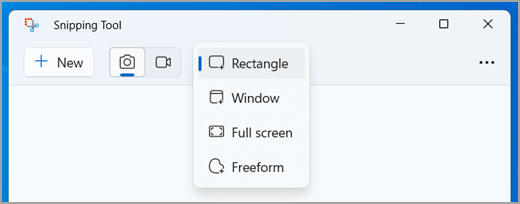
| Du vill visa | Lämpligt val | Kontrollera först |
|---|---|---|
| Ett felmeddelande | Rektangel | Få med hela texten och eventuell felkod |
| Inställningarna i ett program | Fönster | Stäng dialogrutor som täcker inställningen |
| Hur flera fönster ligger bredvid varandra | Helskärm | Dölj privata mejl, flikar och aviseringar |
| En detalj med oregelbunden kant | Frihandsform | Se till att viktig text inte hamnar utanför |
Undvik att beskära så hårt att mottagaren inte ser vilket program felet kommer från. Ett användbart felsökningsunderlag brukar visa programmets namn, själva felet och vad du försökte göra.
Ta och öppna skärmbilden
- Ordna fönstren och öppna det du ska visa.
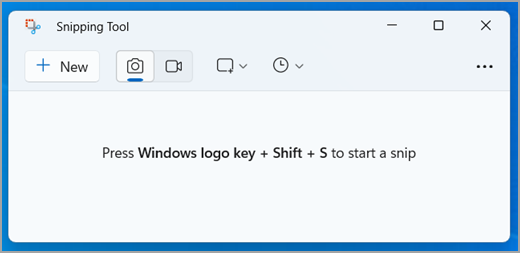
- Tryck Windows + Skift + S.
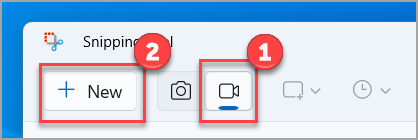
- Välj läge i verktygsraden. Med rektangel drar du från ett hörn till det motsatta.
- Öppna den tagna bilden i Skärmklippverktyget, exempelvis genom aviseringen som visas.
- Spara bilden med ett namn som beskriver innehållet och kontrollera vilken mapp du valde.
Om du bara vill klistra in bilden direkt kan du prova Ctrl + V i exempelvis ett dokument. Att bilden går att klistra in är däremot inte ett kvitto på att du har sparat en separat fil där du tänkte dig.
Gör bilden användbar innan du delar den
Läs skärmbilden i ungefär den storlek mottagaren kommer att se. Om texten är oläslig bör du ta en ny bild av ett mindre område, eller förstora innehållet i programmet före klippet. Att förstora en redan liten bild återskapar inte saknade detaljer.
Ge gärna filen ett konkret namn, som skrivarinstallning-felkod.png, och skriv en mening i meddelandet om vad du gjorde när felet uppstod. Det sparar frågor fram och tillbaka. Kopiera också en viktig felkod som vanlig text om det går: då kan den sökas utan att någon behöver skriva av bilden.
Kontrollera känsliga uppgifter
Gå igenom både bildens mitt och kanter. Webbadresser kan innehålla delningsnycklar; en namnlist kan visa ett privat dokumentnamn. Inloggningskoder, återställningsnycklar och betalningsuppgifter ska inte följa med till ett öppet forum.
Det säkraste är ofta att dölja uppgifterna i originalvyn och ta ett nytt klipp. Om du redigerar bilden i efterhand, öppna den sparade filen igen och kontrollera att den faktiskt är den version du ska skicka. Skicka inte också originalet av misstag.
Om kortkommandot inte fungerar
Öppna Start, sök efter Skärmklippverktyget och starta appen därifrån. Prova att skapa ett klipp direkt i appen. Då skiljer du ett problem med tangentkombinationen från ett problem med själva verktyget.
På en arbetsdator kan funktioner vara styrda av organisationen. Be i så fall IT om hjälp med den tillåtna metoden. En svart eller tom bild av skyddat videoinnehåll behöver inte betyda att verktyget är trasigt.
Behöver du få texten större redan på skärmen? Läs textstorlek och skalning i Windows 11.