BitLocker behöver den matchande 48-siffriga återställningsnyckeln för att låsa upp enheten. Börja med att notera nyckel-ID:t på skärmen och öppna aka.ms/myrecoverykey från en annan enhet om det gäller en privat dator. För en arbets- eller skoldator kan organisationens IT behöva hjälpa dig.
Återställningsnyckeln är en hemlighet. Skriv den bara i den avsedda BitLocker-rutan på din dator. Skicka den inte till Tekniksvar, en chatt eller ett offentligt supportforum. Välj inte att återställa eller radera datorn medan du letar efter nyckeln.
Nyckel, nyckel-ID, PIN och kontolösenord
| Uppgift | Vad den används till |
|---|---|
| Återställningsnyckel | De 48 siffror som kan låsa upp den krypterade enheten. |
| Nyckel-ID | Hjälper dig välja rätt sparad nyckel. Det låser inte upp enheten. |
| Windows-inloggnings-PIN | Din vanliga Windows-inloggning; ersätter inte återställningsnyckeln. |
| Microsoft-kontots lösenord | Används för kontoinloggning, inte som de 48 siffrorna i BitLocker-rutan. |
BitLocker skyddar disken genom kryptering. En återställningsfråga kan uppstå efter exempelvis maskinvaru- eller firmwareändringar och är inte i sig bevis för ett intrång. Se Microsofts BitLocker-översikt.
Privat dator: leta i Microsoft-kontot
- Notera de första åtta tecknen i återställningsnyckelns ID på den låsta datorn.
- Öppna Microsofts återställningsnycklar på en annan enhet och logga in med det relevanta Microsoft-kontot.
- Jämför ID:t med de sparade posterna. Använd den tillhörande återställningsnyckeln på den låsta datorn.
Från Windows 11 24H2 kan skärmen även ge en kontoledtråd. Om någon annan konfigurerade datorn kan nyckeln finnas på den personens konto. Microsoft beskriver ordningen i Hitta BitLocker-återställningsnyckeln.
Finns flera poster, välj inte bara den översta. Enhetsnamnet kan vara bekant, men jämför nyckel-ID:t innan du försöker låsa upp. Låt den som äger kontot hantera sin egen inloggning; dela inte kontolösenord.
Arbets- eller skoldator: kontrollera med organisationen
Öppna aka.ms/aadrecoverykey på en annan enhet och använd arbets- eller skolkontot. Under Enheter kan du, om behörigheten tillåter det, öppna rätt dator och visa dess BitLocker-nycklar. Matcha nyckel-ID:t.
Saknas åtkomst eller rätt post, kontakta IT genom organisationens etablerade väg. Uppge vilken dator som berörs och att BitLocker stoppar starten. IT kan behöva verifiera din identitet innan återställningsinformationen lämnas ut. Microsofts återställningsöversikt för organisationer beskriver varför åtkomsten ska styras.
Om ingen nyckel visas
Kontrollera relevanta andra konton, en tidigare utskrift, ett USB-minne eller en redan sparad textfil. Läs en sparad textfil från en annan dator om den låsta datorn inte går att använda.
Microsoft Support kan inte återskapa en förlorad nyckel. En återställning av den låsta datorn kan innebära att alla filer raderas. Stanna före en sådan åtgärd om du behöver rädda innehållet, och låt IT eller ansvarig support bedöma vad som finns sparat. Köp inte ett verktyg som lovar en generell genväg runt krypteringen.
Förbered nyckeln innan felsökning
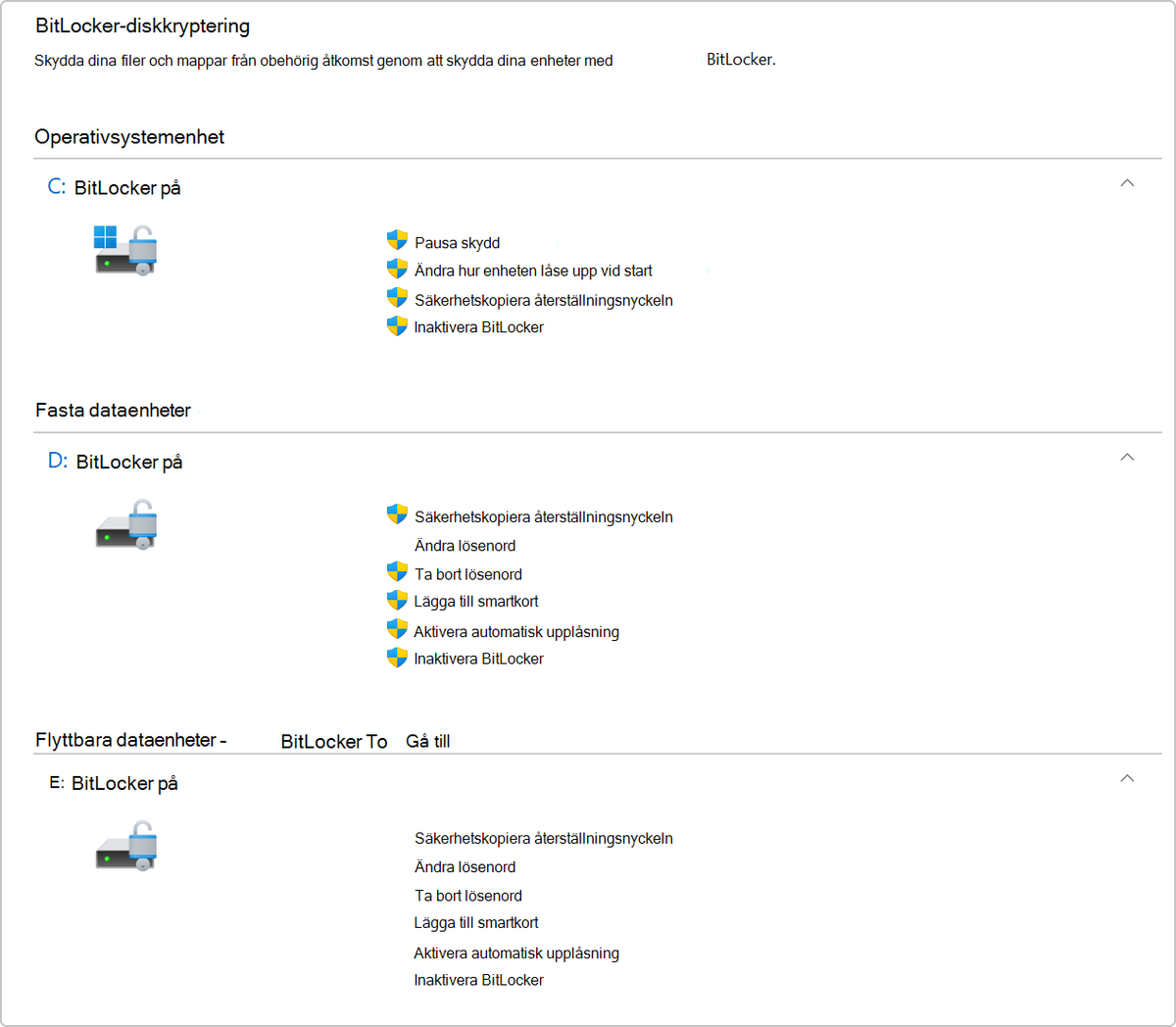
Om Windows fortfarande går att använda, kontrollera att säkerhetskopian av nyckeln finns och är åtkomlig innan avancerad start eller planerade firmwareändringar. På Pro, Enterprise och Education beskriver Microsoft vägen Start → Hantera BitLocker → Säkerhetskopiera återställningsnyckeln för aktuell enhet. Följ organisationens rutiner på en hanterad dator. Samma sak gäller innan du återställer datorn i Windows 11.
Förvara en utskrift eller ett USB-minne separat från datorn och säkert för obehöriga. Se Microsofts anvisning om säkerhetskopiering. Bilden överst visar kontrollpanelen när Windows går att använda; den är ingen metod för att nå filer från en redan låst disk.
Kan Windows Home också fråga efter nyckeln?
Ja. Enhetskryptering finns även på berättigade Home-enheter och kan aktiveras automatiskt vid konfiguration med Microsoft-konto eller arbets-/skolkonto. Lokal kontoinloggning aktiverar inte funktionen automatiskt. Manuell BitLocker-diskkryptering hör till Pro, Enterprise och Education. Se Enhetskryptering i Windows. Frånvaro av menyn Hantera BitLocker bevisar därför inte att en Home-dator är okrypterad.
Behövs nyckeln varje gång jag öppnar återställningsmiljön?
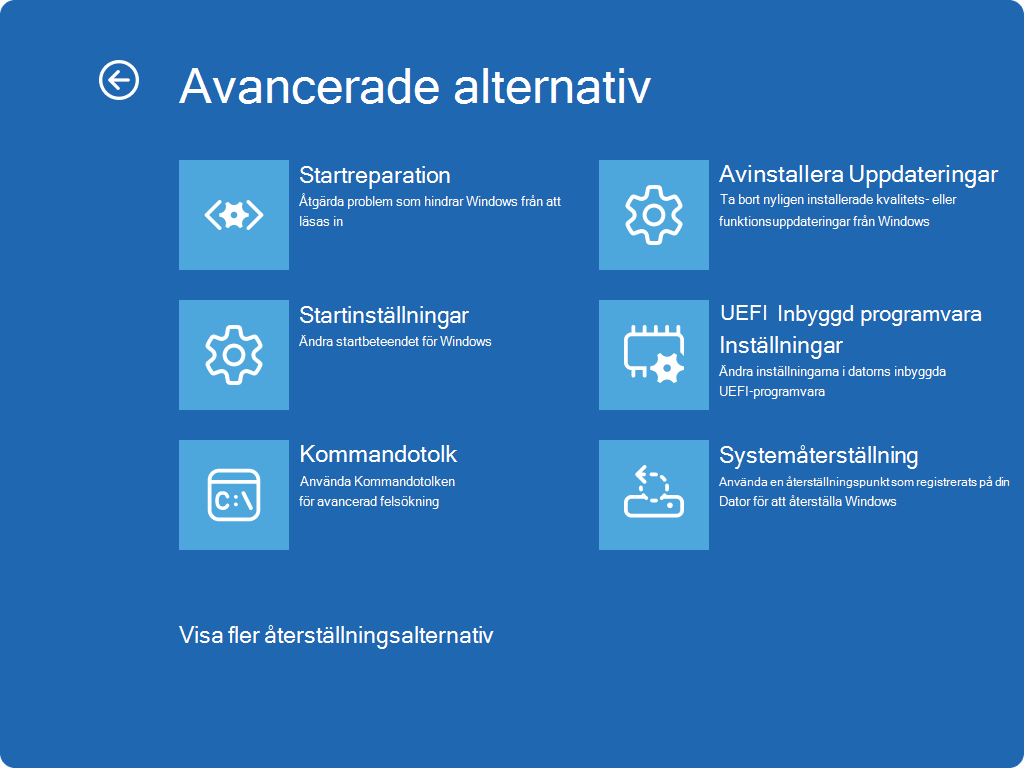
Nej, inte i alla situationer. Windows återställningsmiljö, Windows RE, kan behöva den för att ge åtkomst till en krypterad enhet eller vissa verktyg. Ha den tillgänglig före felsäkert läge eller vidare blåskärmsfelsökning.
Kontrollera efter upplåsningen
Kontrollera att Windows startar och att du når dina vanliga filer. Säkerhetskopiera viktiga data och verifiera var den aktuella återställningsnyckeln förvaras. Återkommer frågan utan en tydlig förklaring, ta hjälp med grundorsaken. Rensa inte TPM eller ändra krypteringsskyddet som ett rutinmässigt felsökningsförsök.
Källorna kontrollerades 18 oktober 2026. Guiden bygger på Microsofts dokumentation; Tekniksvar har inte genomfört en upplåsning eller återställning på en användares dator.