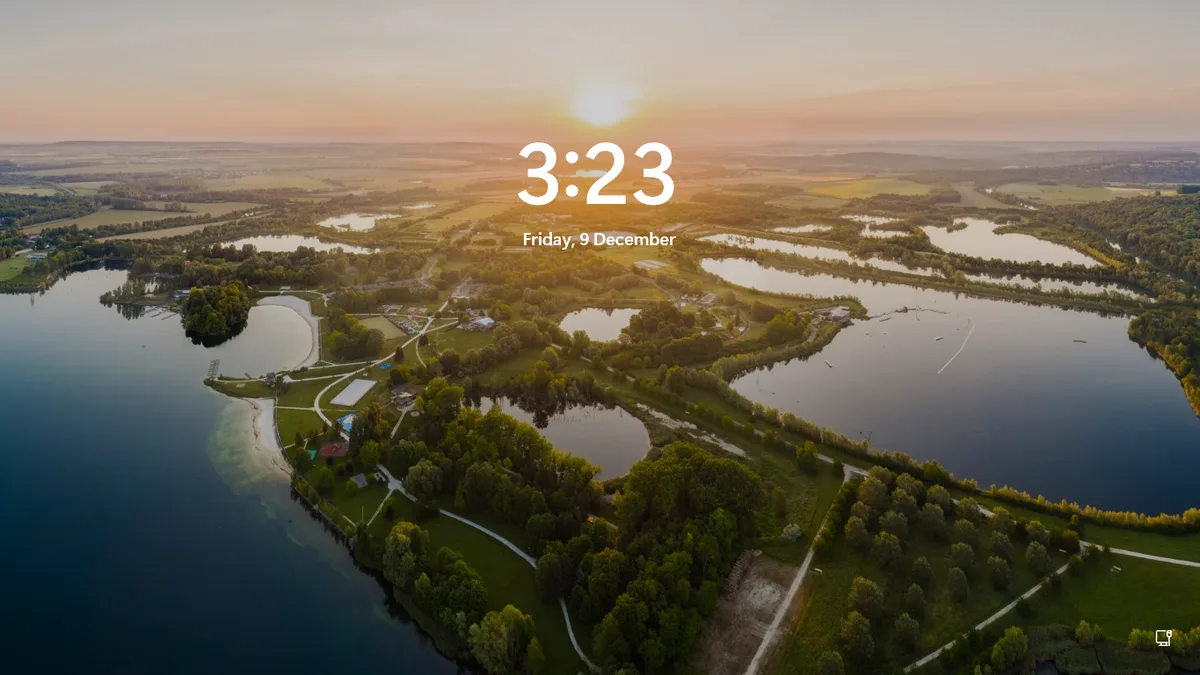
Du ändrar låsskärmens bild i Inställningar → Anpassning → Låsskärm i Windows 11. Där kan du välja ett eget foto, ett bildspel eller Windows spotlight, som hämtar varierande bilder från Microsoft. Det är en annan inställning än skrivbordets bakgrund.
Snabbt: byt till en egen bild
- Tryck på Windows + I för att öppna Inställningar.
- Välj Anpassning → Låsskärm.
- Öppna Anpassa låsskärmen och välj Bild. På vissa versioner heter motsvarande meny Bakgrund.
- Välj någon av bilderna som visas, eller använd Bläddra bland foton för att hitta en egen bild.
- Tryck på Windows + L för att låsa datorn och se resultatet.
Du behöver inte logga ut eller starta om. När du låser datorn fortsätter öppna program att vara igång, men du behöver logga in för att komma tillbaka till skrivbordet.
Välj mellan Bild, Bildspel och Windows spotlight
| Val | Vad som visas | Passar dig som vill |
|---|---|---|
| Bild | Ett foto du väljer | Ha samma låsskärmsbild tills du själv byter |
| Bildspel | Bilder från en eller flera valda mappar | Visa flera egna foton |
| Windows spotlight | Bilder som Microsoft växlar mellan | Få variation utan att själv välja foton |
Valet görs i Inställningar → Anpassning → Låsskärm. Låsskärmen och skrivbordsbakgrunden använder separata inställningar; att välja en ny skrivbordsbild ändrar inte automatiskt låsskärmen.
Slå på Windows spotlight
- Öppna Inställningar → Anpassning → Låsskärm.
- Välj Windows spotlight under inställningen för låsskärmsbilden.
- Lås datorn med Windows + L och kontrollera att en bild visas.
Spotlight använder innehåll från Microsoft och kan även visa tips och annan information. Om bilden inte skiftar direkt behöver det inte betyda att inställningen är trasig. Kontrollera internetanslutningen, låt funktionen vara vald en stund och prova sedan igen. Microsoft anger inte att ett nytt motiv måste visas efter varje låsning.
Vill du slippa tips kan du kontrollera om det finns ett val som heter Få roliga fakta, tips med mera på låsskärmen. Vilka reglage som visas beror på valt bakgrundsläge och Windows-version.
Använd ett bildspel med egna foton
- Samla de bilder du vill visa i en mapp som datorn har åtkomst till.
- Gå till Inställningar → Anpassning → Låsskärm.
- Välj Bildspel och lägg till mappen där bilderna ligger.
- Granska eventuella ytterligare bildspelsinställningar.
- Lås datorn och kontrollera att dina foton används.
Om mappen ligger i en molntjänst bör du kontrollera att bilderna faktiskt finns tillgängliga på datorn. Undvik foton med känslig information: låsskärmen kan ses av andra utan att de loggar in.
Dölj väder och andra widgetar
På nyare Windows 11-versioner beskriver Microsoft ett avsnitt som heter Widgetar på sidan för låsskärmen. Där kan du, när funktionen finns på din dator, granska vilka widgetar som visas, ändra ordning och stänga av dem. På vissa versioner finns i stället ett äldre val för Låsskärmens status där du kan välja Ingen.
Det är alltså inte säkert att menyerna ser exakt likadana ut på två Windows 11-datorer. Sök på låsskärm i Inställningar om du inte hittar avsnittet.
Väderwidgetar kan använda en uppskattning av din plats för att visa lokalt väder. Vill du minimera information på en skärm som andra kan se är det enklast att stänga av widgetarna där valet finns. För meddelanden som visas när datorn är låst kan du även granska aviseringarna i Windows 11.
Visa bilden även på inloggningsskärmen
Låsskärmen är vyn med klockslag och datum. När du går vidare till PIN-kod eller lösenord kan du se en separat inloggningsvy.
Under Inställningar → Anpassning → Låsskärm finns valet Visa låsskärmens bakgrundsbild på inloggningsskärmen. Slå på det om du vill ha samma bild bakom inloggningsfältet, eller av om du inte vill visa den där. Detta ändrar inte själva inloggningsmetoden.
Om det i stället är inloggningen som krånglar hjälper inte ett bildbyte. Följ då guiden om PIN-kod som inte fungerar i Windows 11.
Om inställningen inte fungerar
Det är fortfarande den gamla bilden. Kontrollera först att du ändrade Låsskärm, inte Bakgrund för skrivbordet. Lås sedan datorn med Windows + L för att se rätt vy.
Bilderna från bildspelet visas inte. Kontrollera att rätt mapp är vald och att den innehåller bildfiler som datorn kan öppna. Prova tillfälligt med en enkel lokal bild för att skilja på mappåtkomst och låsskärmsinställningen.
Spotlight visar samma motiv. Kontrollera anslutningen och att Windows spotlight fortfarande är valt. Att samma bild visas en stund är inte i sig ett bevis på fel. Du kan byta till Bild om du vill bestämma motivet direkt.
Ett val är gråmarkerat. På en dator som styrs av jobbet eller skolan kan vissa inställningar vara låsta av organisationen. Be IT om hjälp i stället för att försöka kringgå begränsningar via registret.
Vanliga frågor
Hur ändrar jag låsskärmens bild?
Gå till Inställningar → Anpassning → Låsskärm, välj Bild och sedan ditt foto. Testa med Windows + L.
Varför syns en annan bild när jag skriver PIN-koden?
Låsskärmen och inloggningsskärmen är två vyer. Kontrollera valet Visa låsskärmens bakgrundsbild på inloggningsskärmen.
Kan jag visa ett annat foto utan att ändra lösenord eller PIN?
Ja. Utseendet på låsskärmen är oberoende av dina inloggningsuppgifter. Du behöver inte återställa någon kod för att byta bild.
För fler anpassningar, läs även hur du gör texten större i Windows 11 och hur du väljer andra standardappar.