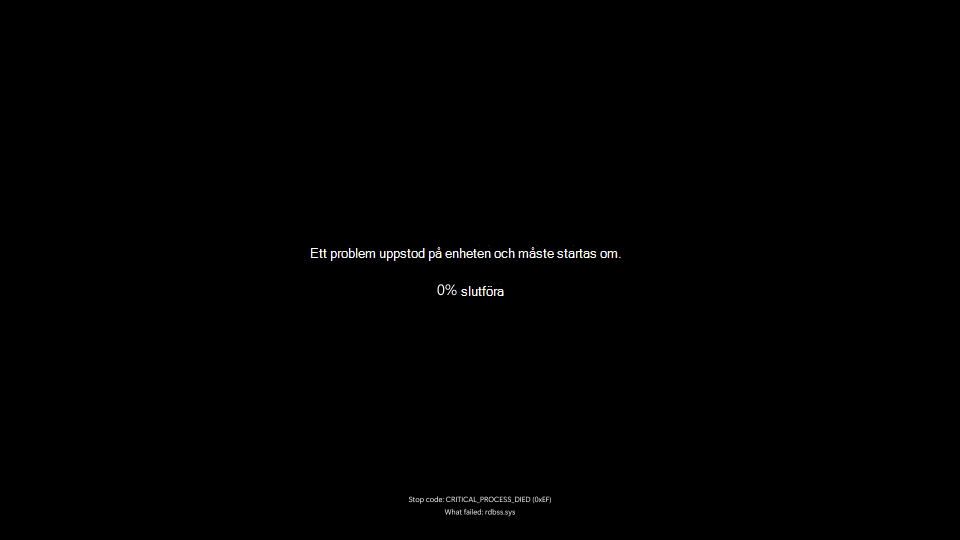
En blåskärm (Blue Screen of Death / BSOD) inträffar när Windows 11 drabbas av ett så allvarligt hårdvaru- eller drivrutinsfel att systemet måste stängas av för att förhindra skador.
Skärmfärgen och meddelandet kan variera med Windows-versionen. Microsoft visar numera även en svart stoppfelsskärm för Windows 11 24H2 och senare i sin dokumentation. Det är något annat än en tom svart skärm utan stoppkod.
Säkra första åtgärder
- Fotografera eller skriv ned Stoppkoden (t.ex.
MEMORY_MANAGEMENTellerCRITICAL_PROCESS_DIED). - Koppla bort alla nyligen anslutna externa USB-enheter (förutom mus och tangentbord).
- Vid upprepade krascher: läs BitLocker-rutan nedan innan du går vidare med felsökningen.
En krypterad dator kan begära den 48-siffriga BitLocker-återställningsnyckeln i Windows återställningsmiljö. Om du kan logga in normalt, kontrollera först att nyckeln går att hitta. Från en annan enhet kan du använda Microsofts återställningsnycklar; arbets- och skoldatorer kan kräva hjälp från IT.
Läs guiden till rätt BitLocker-nyckel. Nyckelfrågan gäller åtkomsten under felsökning och är inte i sig en förklaring till blåskärmen.
1. Vad betyder vanliga stoppkoder?
DRIVER_IRQL_NOT_LESS_OR_EQUAL: En korrupt eller inkompatibel drivrutin (ofta för grafikkort eller nätverk) har kraschat.MEMORY_MANAGEMENT: Fel i datorns internminne (RAM) eller skadade filer i växlingsfilen.INACCESSIBLE_BOOT_DEVICE: Windows kan inte läsa från hårddisken där operativsystemet ligger.
2. Återställ nyligen installerade uppdateringar eller drivrutiner
Om blåskärmarna började efter en uppdatering:
Säkerhetskopiera viktiga filer innan du ändrar systemet, om datorn går att använda. En avinstallation kan ta bort säkerhetsrättningar. Kontrollera först att problemet tidsmässigt stämmer med den aktuella uppdateringen; på en arbetsdator bör IT bedöma åtgärden. Microsoft beskriver alternativen i Återställningsalternativ i Windows.
- Starta datorn i Felsäkert läge.
- Gå till Inställningar > Windows Update > Uppdateringshistorik.
- Om avinstallation är den valda felsökningsåtgärden: välj Avinstallera uppdateringar och den identifierade uppdateringen. Kontrollera efteråt om problemet återkommer och följ upp med en lämplig rättning.
3. Kontrollera internminnet med Windows Minnesdiagnostik
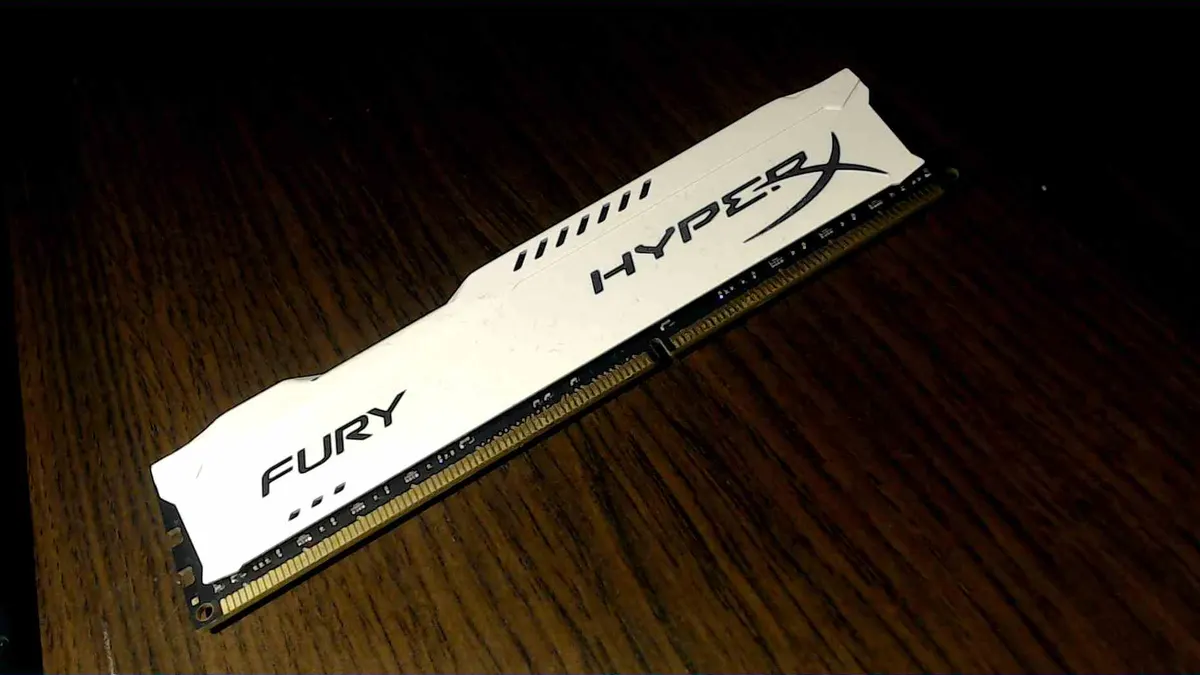
Om du misstänker att RAM-minnet orsakar krascherna:
- Tryck
Win + R, skrivmdsched.exeoch tryck Enter. - Välj Starta om nu och söka efter problem.
- Datorn startar om och kör ett hårdvarutest av minneskretsarna.