Har Filhistorik slutat säkerhetskopiera, trots att den externa disken eller nätverksplatsen är ansluten? Microsoft bekräftar ett fel där Filhistorik kan misslyckas med att säkerhetskopiera eller återställa filer till en extern enhet eller nätverksplats, och där Windows felaktigt ber dig ansluta enheten igen. Rättningen finns i KB5124010, som släpptes 22 september 2026.
KB5124010 är en frivillig förhandsuppdatering. Du hittar den under Inställningar → Windows Update, där den visas som valfri uppdatering. Vill du inte installera en förhandsversion kommer rättningen normalt med den ordinarie säkerhetsuppdateringen månaden efter. Se till att dina viktigaste filer finns kopierade någon annanstans under tiden.
Vad är det för fel?
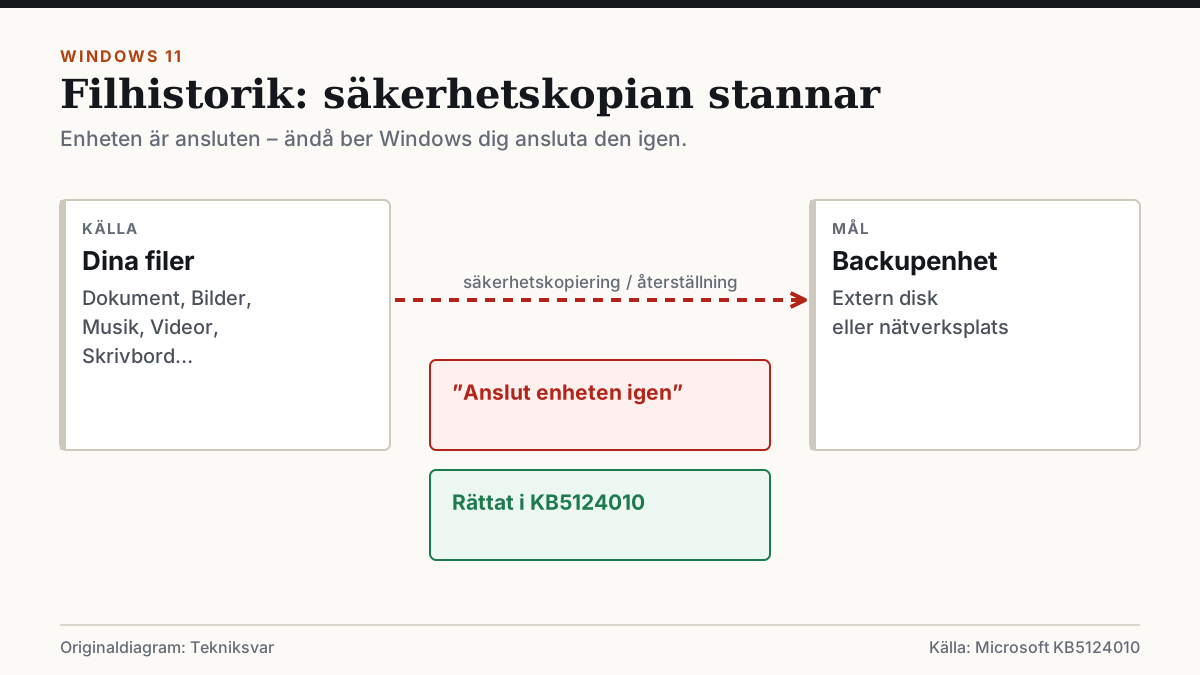
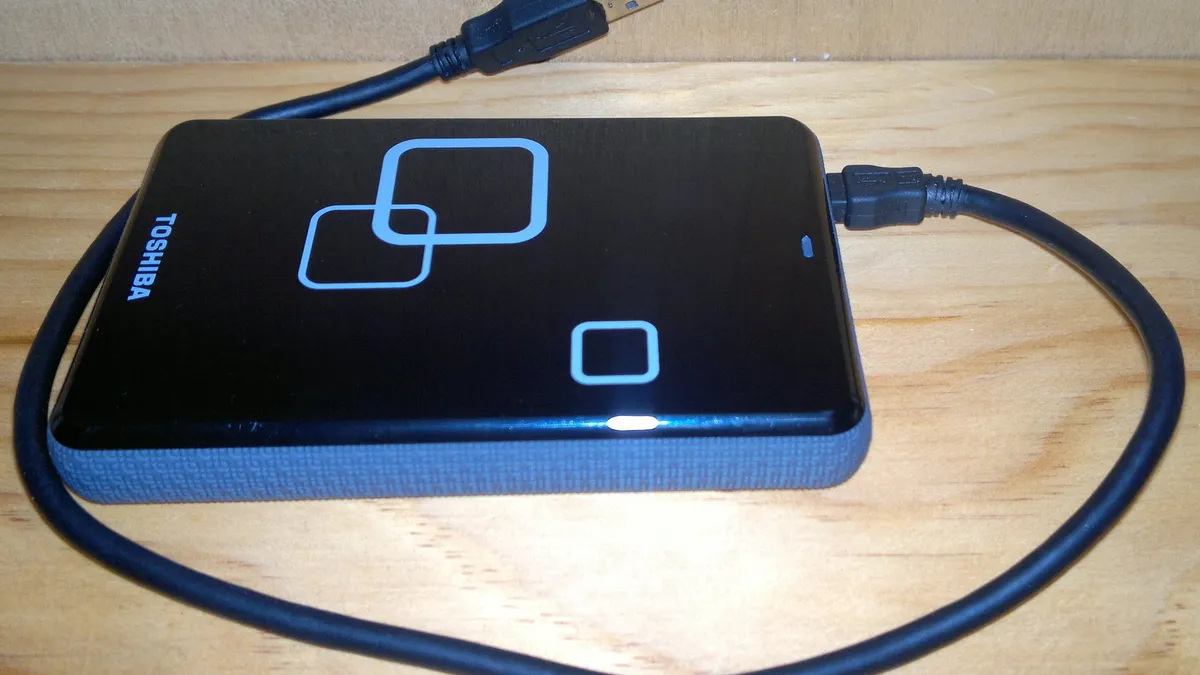
Filhistorik kopierar regelbundet filer från mapparna Dokument, Bilder, Musik, Videor och Skrivbord till en separat enhet. Med felet kan kopieringen eller återställningen avbrytas, och Filhistorik visar ett meddelande om att du ska ansluta enheten igen – fast den redan är ansluten och fungerar i Utforskaren.
Enligt Microsoft är felet åtgärdat i KB5124010 för Windows 11 version 24H2 och 25H2 (build 26100.9550 och 26200.9550).
Filhistorik är inte samma sak som Windows-säkerhetskopiering
Det är lätt att blanda ihop dem:
- Filhistorik finns i Kontrollpanelen och kopierar filer till en disk eller nätverksplats du väljer. Det är den funktionen det här felet gäller.
- Windows-säkerhetskopiering är en app som säkerhetskopierar mappar, inställningar och appar till ditt Microsoft-konto och OneDrive.
Använder du bara Windows-säkerhetskopiering påverkas du inte av just det här felet.
Så kontrollerar du Filhistorik
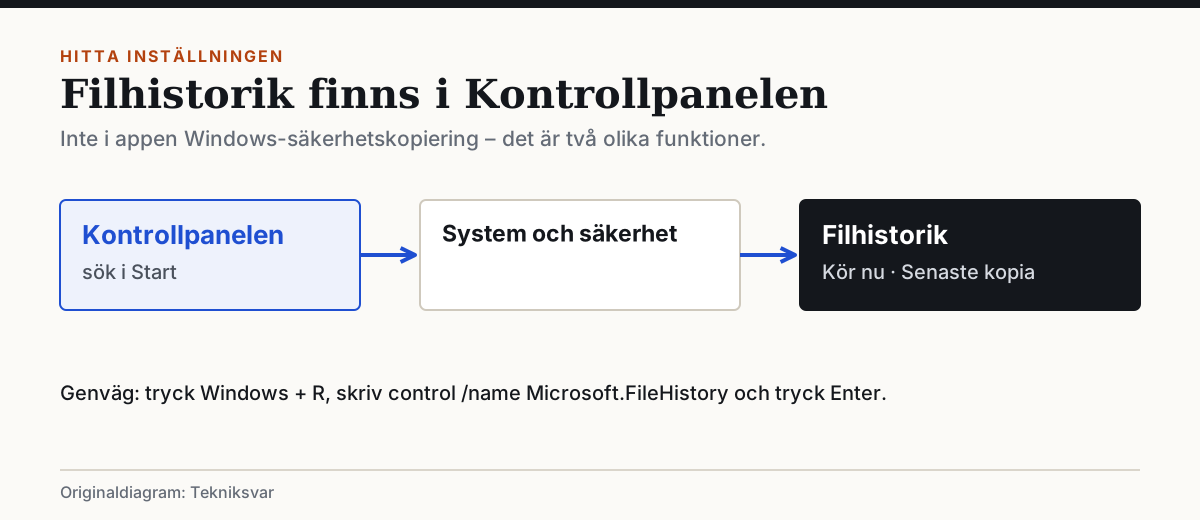
- Sök efter Kontrollpanelen i Start och öppna den.
- Välj System och säkerhet och sedan Filhistorik.
- Kontrollera vilken enhet som är vald och när filerna senast kopierades.
- Klicka på Kör nu och se om tiden för senaste kopian uppdateras.
Du kan också trycka Windows + R och skriva control /name Microsoft.FileHistory.
Så installerar du rättningen
- Öppna Inställningar → Windows Update.
- Klicka på Sök efter uppdateringar.
- Leta efter KB5124010 bland valfria uppdateringar och välj Ladda ned och installera.
- Starta om datorn och kör Filhistorik igen.
Avinstallera inte säkerhetsuppdateringar
Ta inte bort septembers säkerhetsuppdatering för att försöka få Filhistorik att fungera. Den stänger säkerhetshål. Installera hellre rättningen eller säkra filerna på annat sätt tills den kommer.
KB5124010 är en förhandsuppdatering som inte innehåller säkerhetsrättningar. Alla datorer har alltså inte fått den automatiskt, och vissa väljer att vänta på den ordinarie uppdateringen i oktober.
Så vet du att säkerhetskopian fungerar
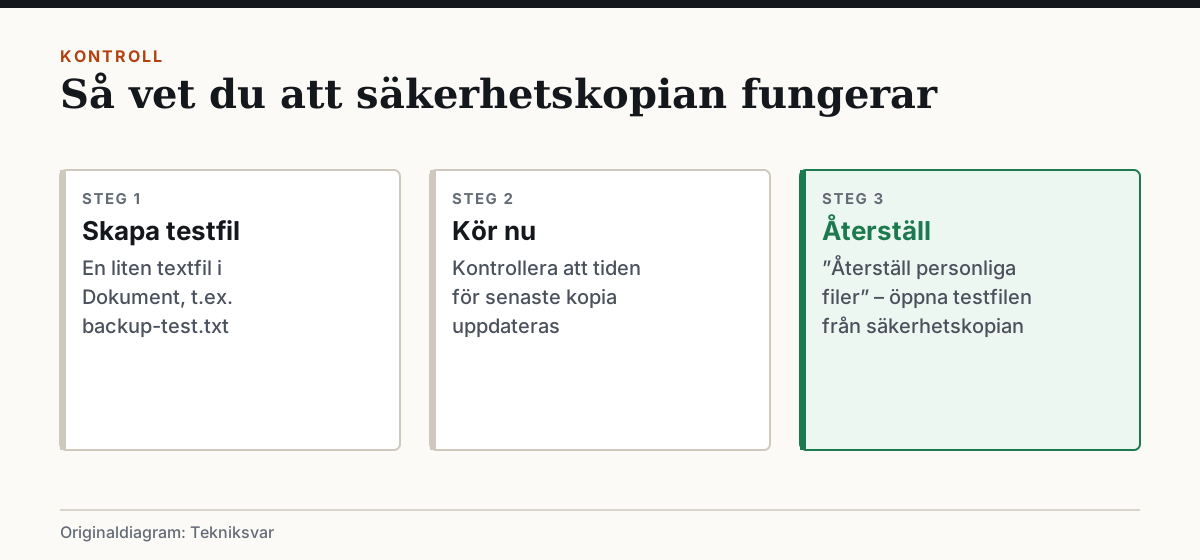
- Skapa en liten textfil i Dokument, till exempel backup-test.txt.
- Öppna Filhistorik och klicka på Kör nu. Vänta tills tiden för senaste kopia uppdateras.
- Välj Återställ personliga filer, leta upp testfilen och återställ den till en annan plats.
Går det här testet igenom fungerar både säkerhetskopiering och återställning.
Under tiden: säkra filerna på annat sätt
- Kopiera de viktigaste mapparna manuellt till den externa disken.
- Synka dokument till molnet, till exempel OneDrive. Krånglar synkningen, se OneDrive synkar inte – vanliga fel.
- Känns inte disken igen alls är det ett annat problem – följ USB-enhet känns inte igen i Windows 11.
Filhistorik-felet är inte det enda kvarvarande problemet från septemberuppdateringarna. USB-hörlurar och andra USB-ljudenheter kan sluta fungera med felkod 10 – ett fel Microsoft ännu inte löst, se USB-hörlurar och ljudenheter slutar fungera i Windows 11. Spelar du Battlefield 6 eller Wardogs kan just KB5124010 dessutom orsaka kraschar till skrivbordet, se Battlefield 6 och Wardogs kraschar efter KB5124010.