När en viktig fil försvinner är den första frågan var filen låg och vilken kopia som saknas. En lokal fil, en synkroniserad OneDrive-fil och en säkerhetskopia har olika återställningsvägar. Börja med att leta efter en fungerande kopia innan du installerar återställningsprogram.
Om filen verkligen har raderats från den lokala disken och ingen kopia finns: minska användningen av datorn. Nya nedladdningar och installationer kan skriva över utrymme som tidigare innehöll filen. Ingen metod kan lova att den går att få tillbaka.
Välj rätt väg först
| Situationen | Börja här | Undvik tills du vet mer |
|---|---|---|
| Filen raderades nyss i Utforskaren | Kontrollera Papperskorgen | Att tömma den eller köra diskrensning |
| Filen låg i en synkroniserad mapp | Kontrollera rätt molnkonto och tjänstens papperskorg | Att radera fler mappar för att ”börja om” |
| Filen finns, men innehållet är fel | Kontrollera versionshistorik eller befintlig backup | Att skriva över den enda kvarvarande versionen |
| Filen saknas även i kopiorna | Bedöm återställning från lokal disk | Att installera flera program på den drabbade disken |
Anteckna filnamn, ursprunglig mapp och ungefär när den senast fungerade. Kontrollera också om du är inloggad på rätt Windows- och molnkonto. En fil som finns under ett annat konto är inte nödvändigtvis raderad.
Papperskorgen och molntjänsten
Öppna Papperskorgen och leta efter filnamnet. Kontrollera ursprunglig plats och datum så att du väljer rätt objekt. När du återställt, öppna filen från den mapp där den hamnade och kontrollera innehållet.
För OneDrive behöver du även kontrollera OneDrive på webben med rätt konto. Synkronisering innebär att en radering kan slå igenom på flera enheter. En annan dator är därför inte automatiskt en oberoende säkerhetskopia.
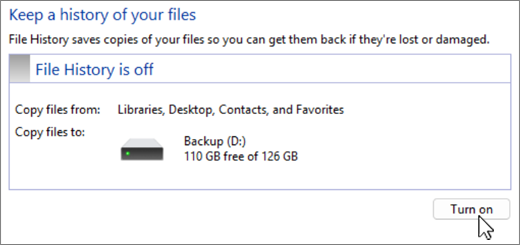
Filhistorik hjälper om kopian redan fanns
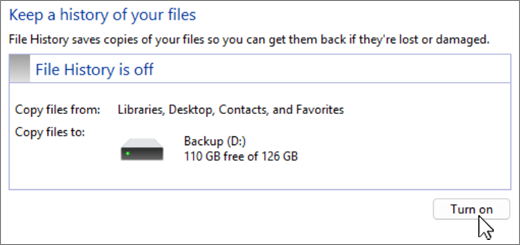
Filhistorik måste ha säkerhetskopierat innehållet innan det försvann. Att slå på funktionen efteråt återskapar inte en äldre kopia.
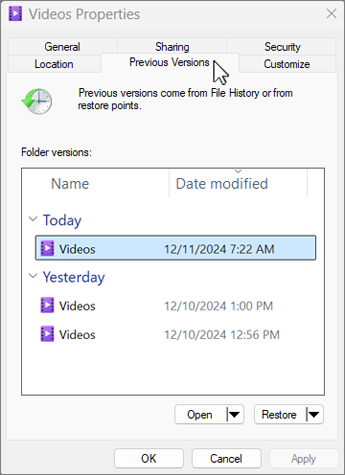
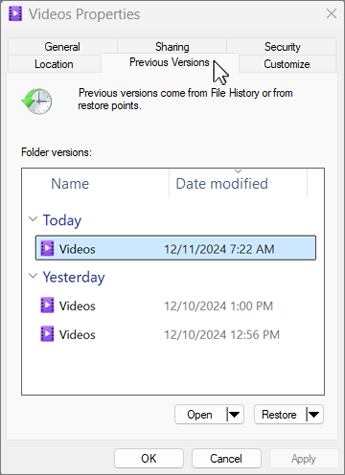
Gå till den mapp som innehöll filen, högerklicka och välj Återställ tidigare versioner. Kontrollera listan över tillgängliga versioner. Välj en tidpunkt som bör innehålla rätt fil och granska kopian innan du återställer.
Använd om möjligt Återställ till för att lägga kopian på en annan plats. Microsoft varnar för att vanlig återställning kan ersätta den nuvarande versionen utan möjlighet att ångra. En separat målmapp gör det lättare att jämföra gammalt och nytt utan att förlora dagens arbete.
Kontrollera att återställningen blev rätt
Att filnamnet finns igen räcker inte. Öppna dokumentet, leta efter ett stycke du känner igen och kontrollera att bilagor, bilder eller andra viktiga delar finns kvar. För en mapp med många filer kan du börja med några representativa exempel innan du ersätter något annat.
Spara den fungerande återställda kopian separat medan du går igenom resultatet. Anteckna varifrån den kom och vilket datum den avser. Det minskar risken att du senare blandar ihop en äldre kopia med en nyare version.
När vanlig återställning inte räcker
Microsoft erbjuder Windows File Recovery, ett kommandoradsverktyg för vissa filer på lokal lagring, externa diskar och USB-enheter. Det stöder inte återställning från molnlagring eller delade nätverksmappar. Verktyget är ett senare steg, inte en ersättning för att först kontrollera säkerhetskopior.
Om filen är oersättlig, eller om disken också kopplar från, ger läsfel eller låter ovanligt, avbryt egna experiment och bedöm behovet av professionell hjälp. Gör ingen formatering eller ominstallation som ett försök att återställa en enskild fil.
När filerna är räddade kan du kontrollera hur backupen ska fungera framöver. Se även OneDrive: frigör plats utan att radera molnfiler.