Fel 0xC000000D vid Fjärrskrivbord kan stämma med ett känt Windows-problem. Microsoft beskriver att användare utan administratörsrättigheter kan misslyckas med RDP till en värddator där Administrator protection är aktiverat, efter KB5124010 den 22 september 2026 eller senare uppdateringar. Den engelska feltexten är ”The token that was passed to the function is invalid.” Microsofts felbeskrivning.
Anteckna felkod, tidpunkt och vilken värddator du försöker nå. Be IT kontrollera uppdateringar och administratorsskydd på datorn du ansluter till. Felkoden ensam bevisar inte att detta är orsaken.
Skilj på klient och värddator
Klienten är datorn där du öppnar Fjärrskrivbord. Värden är datorn vars skrivbord du vill använda. Skriv tydligt vilken dator varje versionsuppgift gäller; annars riskerar supportärendet att börja med felsökning på fel sida.
I den inbyggda Windows-appen Anslutning till fjärrskrivbord visas målet i fältet Dator, eller Computer på engelska. Kontrollera mot adressen du fått från IT. Anslut inte till en okänd adress för att prova.
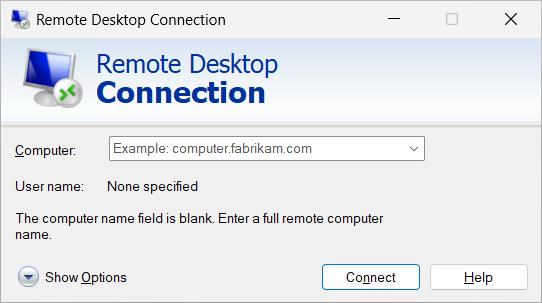
Samla detta innan något ändras
- Spara hela felmeddelandet och tidpunkten. Skicka det genom organisationens supportkanal, inte i ett offentligt forum där dator- eller användarnamn kan exponeras.
- Kontrollera målet. Stämmer datoradressen med den tilldelade arbetsdatorn? Använder du den VPN-anslutning som IT anvisat?
- Anteckna klientens version. Sök efter winver i Start. Öppna därefter Inställningar → Windows Update → Uppdateringshistorik och notera nyligen installerade uppdateringar.
- Låt IT kontrollera värden. Behörighet, Windows-version, uppdateringshistorik och den faktiskt tillämpade policyn behöver bedömas tillsammans.
- Beskriv omfattningen. Gäller det bara din anslutning, samma värd för flera användare eller flera värdar? Be IT undersöka detta inom sin normala åtkomstmodell.
Det förväntade resultatet är ett underlag som skiljer detta scenario från exempelvis en felaktig adress eller ett separat inloggningsproblem. Ge inte kontot nya administratörsrättigheter som felsökningsförsök.
Vad är Administrator protection?
Funktionen begränsar hur administratörsbehörighet används. Microsoft beskriver ett isolerat administratörstoken som skapas för en godkänd åtgärd och upphör när processen avslutas. Det minskar tiden då omfattande behörigheter finns tillgängliga.
Funktionen är normalt av som grundinställning, men Windows säkerhetsbaslinjer för 24H2, 25H2 och 26H2 aktiverar den med oktoberuppdateringen om organisationen inte har valt annan policy. Därför kan en arbetsdator skilja sig från en privat dator. Detta innebär inte att alla Windows-datorer har fått samma inställning.
Microsofts funktionsdokumentation avgränsar dessutom stödet: Windows 365 Cloud PC, Azure Virtual Desktop-sessionvärdar och Windows Server omfattas ännu inte. Överför inte automatiskt denna felsökning till de miljöerna.
Den tillfälliga åtgärden hör till IT
Att stänga av administratorsskydd minskar säkerheten. Microsofts tillfälliga åtgärd återställer policyn User Account Control Type Of Admin Approval Mode via Intune eller grupprincip på berörda värdar. Det är ett administratörsbeslut, inte ett steg som användaren ska genomföra själv.
IT bör först bekräfta att felet matchar scenariot. Om ett undantag behövs bör ansvarig dokumentera berörda värdar, riskbedömning, tidigare policy, godkännande och hur skyddet ska återställas. Microsofts funktionsdokumentation anger omstart vid byte av denna inställning. En generell sänkning av brandvägg, nätverksautentisering eller kontoskydd är ingen verifierad lösning på just detta fel.
Finns en permanent rättning?
Vid kontrollen 17 oktober 2026 anger Microsoft fortfarande att en rättning kommer i en framtida uppdatering. Kontrollera den aktuella KB-artikeln före ett planerat ingrepp.
Efter en godkänd ändring: låt den drabbade användaren prova samma värd igen och dokumentera om sessionen kan startas. När en verifierad rättning införts behöver IT också kontrollera att eventuellt tillfälligt undantag har återställts och att anslutningen fortfarande fungerar.
Tekniksvar har inte reproducerat felet. Om symtomen inte matchar, fortsätt med organisationens vanliga RDP-felsökning. Se även hur du kontrollerar Windows-versionen.