När Outlook slutar skicka eller ta emot mejl är de vanligaste orsakerna att Outlook är offline, att en stor bilaga har fastnat i Utkorgen, att lagringsutrymmet är fullt eller att lösenordet har ändrats. Men först behöver du veta vilken Outlook du använder – nya och klassiska Outlook har olika menyer.
Kontrollera att datorn är ansluten till internet. Nya Outlook: välj fliken Visa och sedan Synkronisera. Klassiska Outlook: titta längst ned i statusfältet – står det Arbetar offline eller Frånkopplad, välj Skicka/ta emot → Arbeta offline för att gå online igen. Ligger ett mejl kvar i Utkorgen, ta bort stora bilagor.
Vilken Outlook har du?
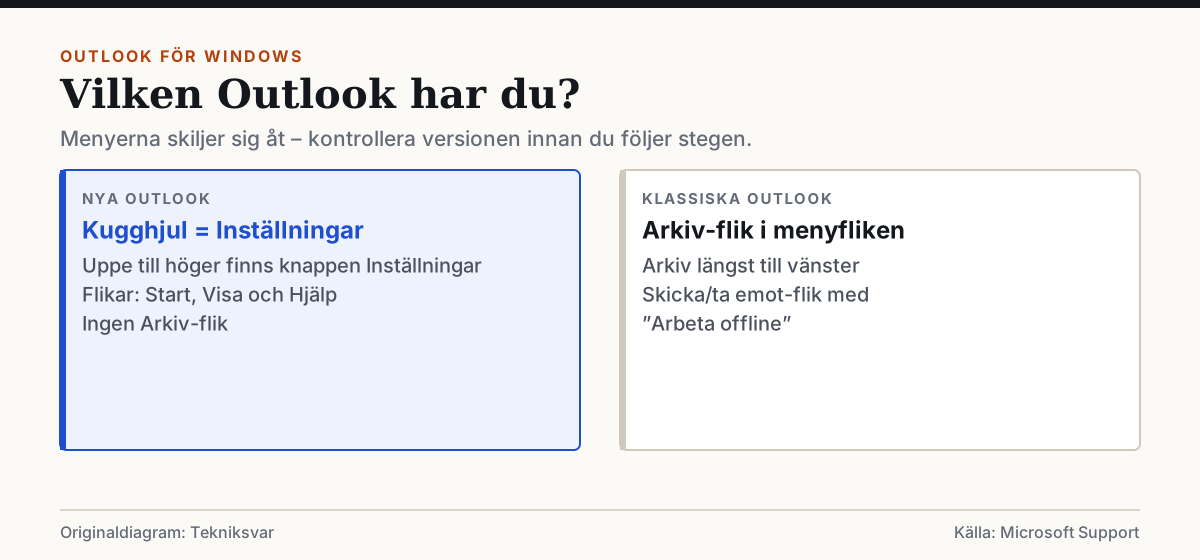
- Nya Outlook för Windows: har en knapp för Inställningar (kugghjul) uppe till höger och flikarna Start, Visa och Hjälp.
- Klassiska Outlook för Windows: har fliken Arkiv längst till vänster i menyfliksområdet.
- Outlook på webben / Outlook.com: öppnas i webbläsaren.
Kontroller som gäller alla versioner
Internetanslutningen
Öppna en webbläsare och gå till en webbplats. Laddar den inte är det nätverket som är problemet och inte Outlook – se Windows hittar inte Wi-Fi.
Är lagringsutrymmet fullt?
Microsoft påpekar att en full brevlåda eller fullt molnlagringsutrymme gör att du varken kan skicka eller ta emot mejl. För Outlook.com delas utrymmet med OneDrive. Töm mappen Skräppost och Borttagna objekt, ta bort gamla mejl med stora bilagor och se över OneDrive.
Stora bilagor
Den vanligaste orsaken till att ett mejl fastnar i Utkorgen är enligt Microsoft en stor bilaga. För Outlook.com är gränsen 25 MB. Ta bort bilagan och dela filen som en länk via OneDrive i stället.
Mejlen kommer, men hamnar fel
Får du inte vissa mejl, titta i mappen Skräppost och fliken Övrigt om du har Fokuserad inkorg. Kontrollera också att det inte finns regler som flyttar mejlen någon annanstans.
Nya Outlook för Windows
Microsoft rekommenderar denna ordning:
- Synkronisera manuellt: välj fliken Visa och sedan Synkronisera.
- Har du bytt lösenord nyligen? Välj ditt kontonamn och ange det nya lösenordet när Outlook frågar.
- Kräver din e-postleverantör ett applösenord? Vissa leverantörer, till exempel för ett IMAP-konto, kräver ett särskilt applösenord. Skapa det på leverantörens webbplats och klistra in det när Outlook frågar.
Klassiska Outlook för Windows
1. Kontrollera statusfältet
Står det Frånkopplad, Arbetar offline eller Försöker ansluta längst ned är Outlook inte online.
2. Slå av och på Arbeta offline
Välj fliken Skicka/ta emot och knappen Arbeta offline. Är knappen markerad är du offline – klicka för att gå online igen och välj sedan Skicka alla.
3. Ta bort ett mejl som fastnat i Utkorgen
- Välj Skicka/ta emot → Arbeta offline så att Outlook inte försöker skicka.
- Öppna Utkorgen.
- Ta bort meddelandet, eller dra det till Utkast, öppna det och ta bort den stora bilagan.
- Välj Skicka/ta emot → Arbeta offline igen för att gå online.
Svarar inte Outlook alls kan du avsluta outlook.exe i Aktivitetshanteraren och sedan göra om stegen.
4. Kontrollera Skicka omedelbart
Under Arkiv → Alternativ → Avancerat ska Skicka omedelbart när datorn är ansluten vara ikryssat. Är alternativet grått styrs det av din organisation – kontakta IT.
5. Djupare felsökning
Hjälper inget av ovanstående har Microsoft fler steg för klassiska Outlook. Ta dem i den här ordningen:
- Kontrollera antivirusprogrammet om det söker igenom e-post.
- Reparera Office-programmet. Kan ta en halvtimme.
- Starta Outlook i felsäkert läge med kommandot
outlook.exe /safe, så att tillägg stängs av. - Reparera eller skapa om Outlook-profilen. Gör det sist, och på en jobbdator bara efter att ha pratat med IT.
Outlook på webben och Outlook.com
- Kontrollera lagringsutrymmet och Skräppost-mappen som ovan.
- Det finns en sändningsgräns för hur många mejl du kan skicka per dag.
- Får mottagarna inte dina mejl kan du be dem lägga till dig bland sina betrodda avsändare.
Är det Microsoft som har problem?
Ibland ligger felet hos Microsoft. Har du ett jobb- eller skolkonto kan IT-avdelningen se aktuella störningar i Microsoft 365. Försök också logga in på Outlook på webben: fungerar det där men inte i programmet ligger felet i programmet eller datorn.
Letar du efter Copilot i klassiska Outlook finns ett känt fel just nu – läs Copilot-knappen saknas i Outlook. Har du problem med Gmail i stället, se Gmail tar inte emot mejl.