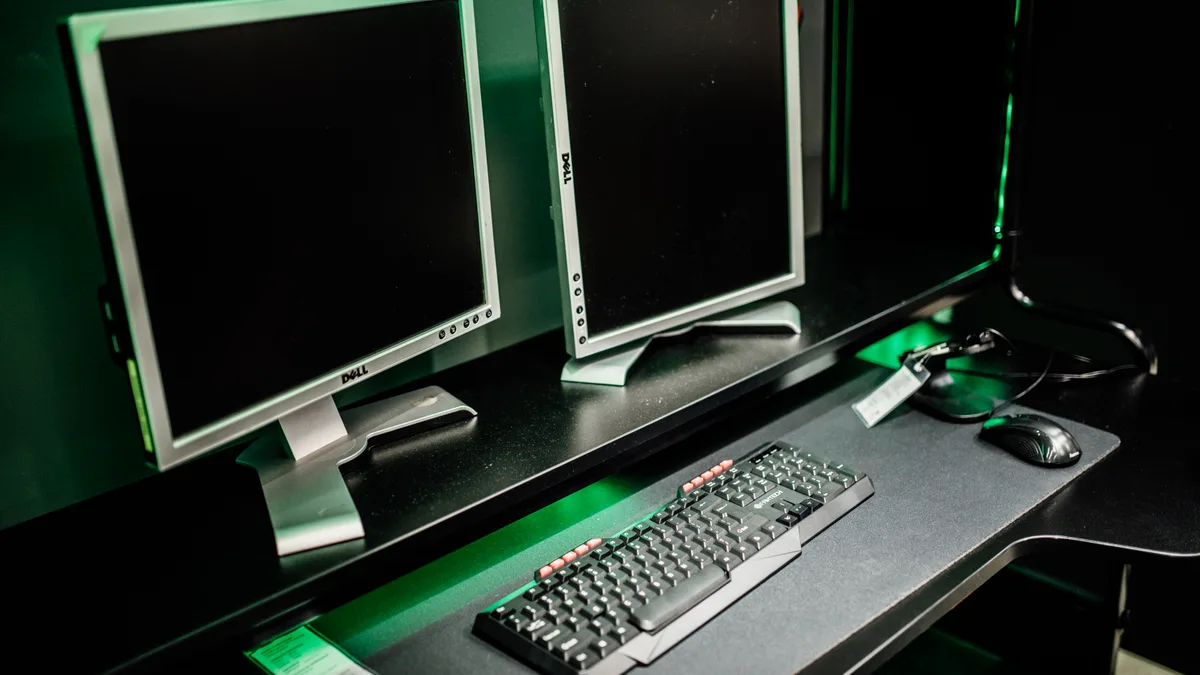
När du ansluter en extern bildskärm via HDMI, DisplayPort eller USB-C och möts av svart skärm eller meddelandet “Ingen signal” finns det flera enkla inställningar att kontrollera i Windows 11.
Snabb kontroll
- Tryck
Win + Poch se till att projiceringsläget är inställt på Utvidga eller Duplicera (inte Endast datorskärm). - Kontrollera att skärmens egen meny är inställd på rätt **Inkälla** (Input Source: HDMI 1, DisplayPort osv.).
- Koppla ur kabeln, vänta 5 sekunder och anslut den igen.
1. Tvinga Windows att identifiera skärmen
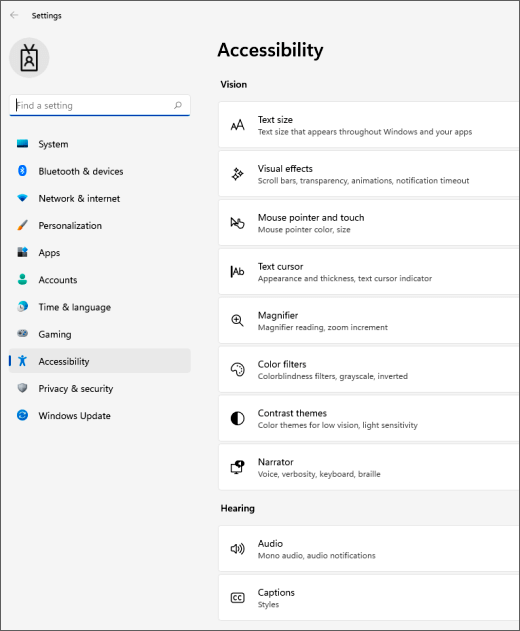
- Öppna Inställningar (
Win + I) > System > Visningsalternativ. - Expandera avsnittet Flera bildskärmar.
- Klicka på knappen Sök (Detect).
2. Återställ grafikdrivrutinen med tangentbordskommando
Windows har ett inbyggt snabbkommando som startar om grafikdrivrutinen direkt utan att du behöver starta om hela datorn:
- Tryck på
Win + Ctrl + Shift + B. - Skärmen blinkar till kort och du hör ett litet pip. Detta tvinga grafikkortet att initiera alla anslutna skärmar på nytt.
3. Problem med dockningsstationer och USB-C
Om skärmen är ansluten via en USB-C-hubb eller dockningsstation:
- Se till att USB-C-porten på din laptop har stöd för DisplayPort Alt Mode eller Thunderbolt. Alla USB-C-portar kan inte skicka bildsignal.
- Prova att ansluta skärmkabeln direkt till laptopen istället för via dockan för att utesluta fel på dockningsstationen.