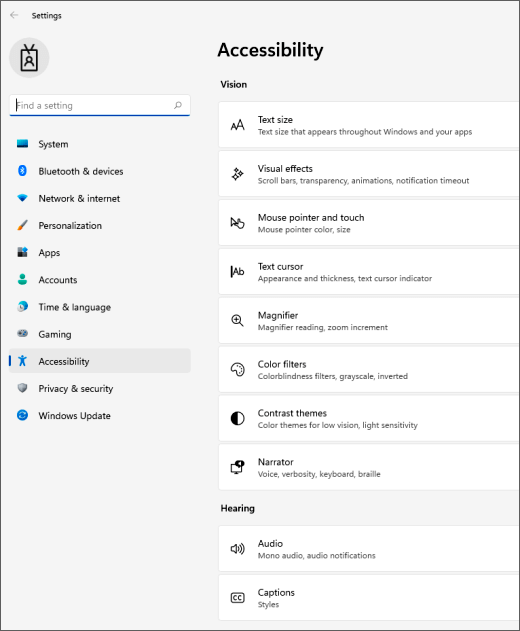
Nattljus ändrar skärmens färgton mot ett varmare ljus. I Windows 11 hittar du funktionen under Inställningar → System → Bildskärm → Nattljus. Börja med en manuell aktivering för att skilja ett problem med själva färgändringen från ett problem med schemat.
Prova manuellt först
Öppna en neutral sida med vit bakgrund. Slå på nattljuset och jämför sedan med läget av. Justera styrkan om reglaget finns i vyn. Välj en nivå där texten fortfarande är behaglig att läsa och färgförändringen inte blir mer uttalad än du vill.
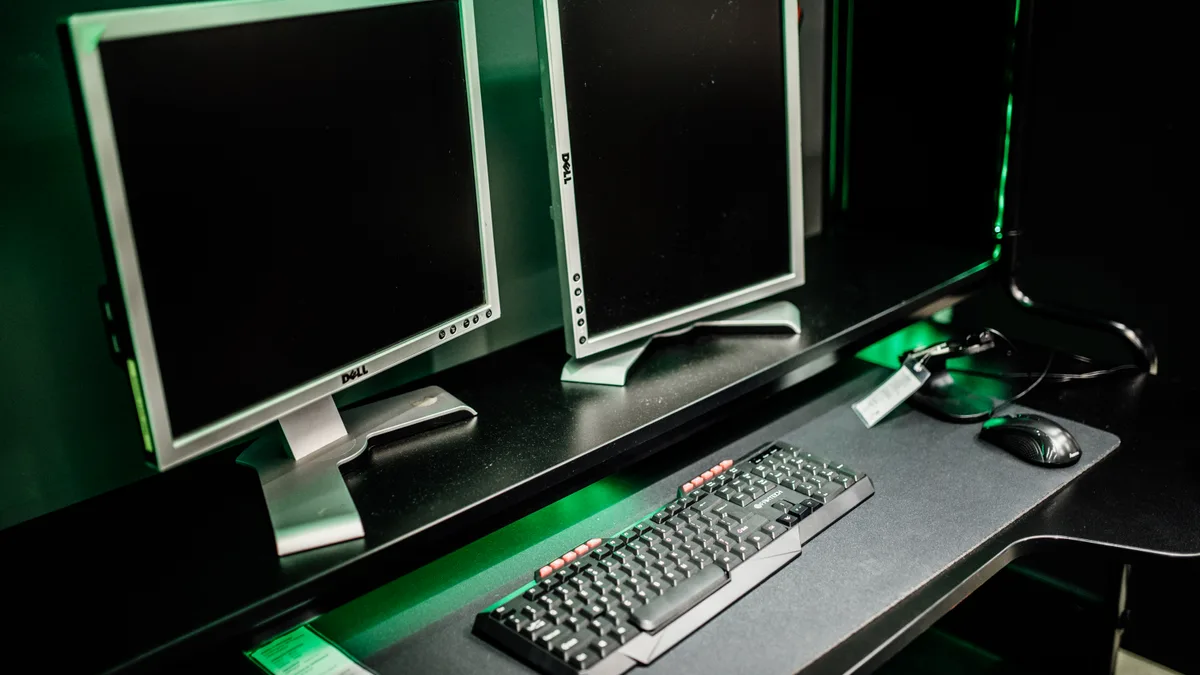
Gör jämförelsen på den skärm där problemet märks. Om du använder flera bildskärmar, anteckna om ändringen syns på alla eller bara på en. Det är användbar information om du senare behöver felsöka bildskärmsanslutning eller drivrutin.
Välj ett schema som går att kontrollera
Microsoft beskriver två alternativ: solnedgång till soluppgång och egna tider. Ett eget tidsintervall är enklast att kontrollera när du vill se varför nattljuset slår på vid fel tid.
- Öppna Nattljus-inställningarna.
- Aktivera schemaläggning.
- Välj egna tider och ställ in en tydlig start- och sluttid.
- Kontrollera att datorns datum, klocka och tidszon stämmer.
- Följ upp när intervallet börjar och slutar.
Om manuell aktivering fungerar men schemat inte gör det, fokusera först på tiderna. En ominstallation av Windows är inte ett rimligt första steg för ett schemafel.
Om reglaget är grått eller inget händer
Microsoft anger att en grå inställning kan kräva uppdaterad bildskärmsdrivrutin. Kontrollera tillgängliga uppdateringar via Windows och datortillverkaren. Undvik fristående ”driver updater”-program när du inte vet var deras drivrutiner kommer ifrån.
Notera om problemet började efter byte av bildskärm, docka eller grafikdrivrutin. Testa sedan den enklaste anslutningen du normalt kan använda, och ändra en sak åt gången. På en arbetsdator kan IT behöva hantera drivrutinen.
Nattljus och ljusstyrka är olika inställningar
En varmare färgton gör inte automatiskt skärmen lagom ljus. Om skärmen bländar behöver du också kontrollera ljusstyrkan, ibland med knapparna på en extern bildskärm.
Stäng tillfälligt av nattljuset när du behöver bedöma en bilds färger så neutralt som möjligt. Om målet i stället är större och tydligare text, använd textstorlek eller skalning.