När texten är för liten i Windows 11 kan du ändra textstorlek eller skalning. Välj utifrån vad som är svårt att se: bara bokstäverna, eller även knappar och andra delar av gränssnittet. Börja med de inställningarna innan du ändrar skärmupplösningen.
Vilket val passar problemet?
| Det du vill förstora | Inställning | Bra första kontroll |
|---|---|---|
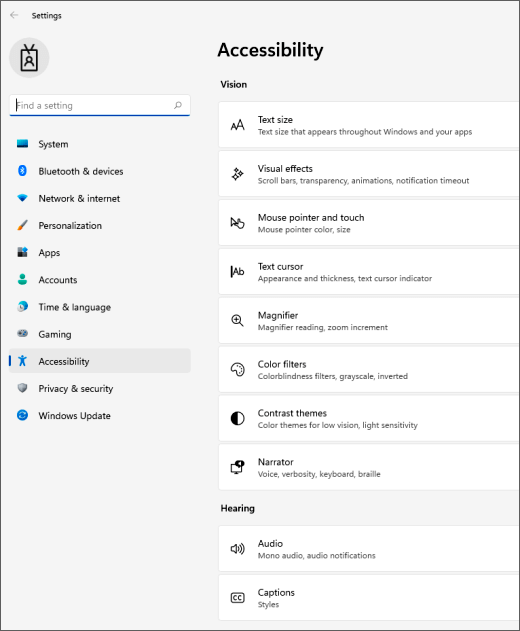
| Text i Windows | Tillgänglighet → Textstorlek | Är exempeltexten lagom stor? |
| Appar, bilder och text tillsammans | System → Bildskärm → Skala | Får arbetsytan fortfarande plats? |
| En liten del tillfälligt | Förstoringsglaset | Kan du läsa detaljen utan en permanent ändring? |
Om bara en enskild webbplats är liten kan dess zoom vara ett mer riktat alternativ. Om nästan allt på datorn är litet är Windows-inställningen en bättre början.
Ändra bara textstorleken
Tryck Windows + U för Tillgänglighet och öppna Textstorlek. Dra reglaget, läs exempeltexten och välj Använd. Prova sedan de program där du faktiskt hade svårt att läsa.
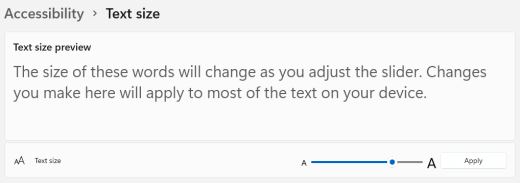
Välj inte den största nivån direkt. Ta ett steg, kontrollera en meny och ett vanligt dokument, och justera igen vid behov. Titta särskilt efter knappar som hamnar utanför fönstret eller text som inte längre får plats.
Gör hela gränssnittet större
Öppna Inställningar → System → Bildskärm och granska Skala. Det valet förstorar mer än bokstäverna. Om du har flera skärmar, kontrollera vilken skärm som är vald innan du ändrar.
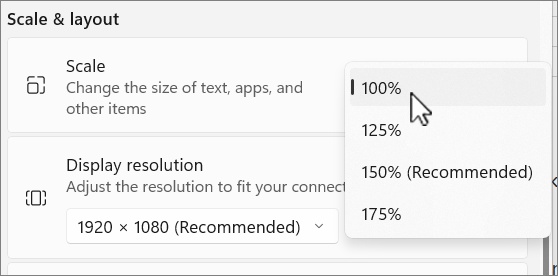
Microsoft anger att vissa appar kan kräva ut- och inloggning för att förändringen ska slå igenom. Spara därför öppna dokument först. Använd de vanliga valen i listan som utgångspunkt; Microsoft avråder från anpassad skalning som standardlösning.
Prova i ditt vanliga arbete
Öppna det du brukar ha samtidigt: ett dokument, en webbsida och kanske ett mejlfönster. En större skala kan göra texten lättare att läsa men lämnar mindre plats för innehåll. Det bästa valet är det där du kan läsa utan att hela arbetsflödet blir trångt.
Om en app ser suddig ut efter ändringen, stäng och öppna den igen efter att arbetet sparats. Kontrollera om problemet gäller just appen eller hela skärmen innan du börjar ändra fler systeminställningar.
För en tillfällig förstoring kan du starta Förstoringsglaset med Windows + plus, minska med Windows + minus och avsluta med Windows + Esc. Om det i stället är skärmens varma färgton du vill styra, se nattljus i Windows 11.