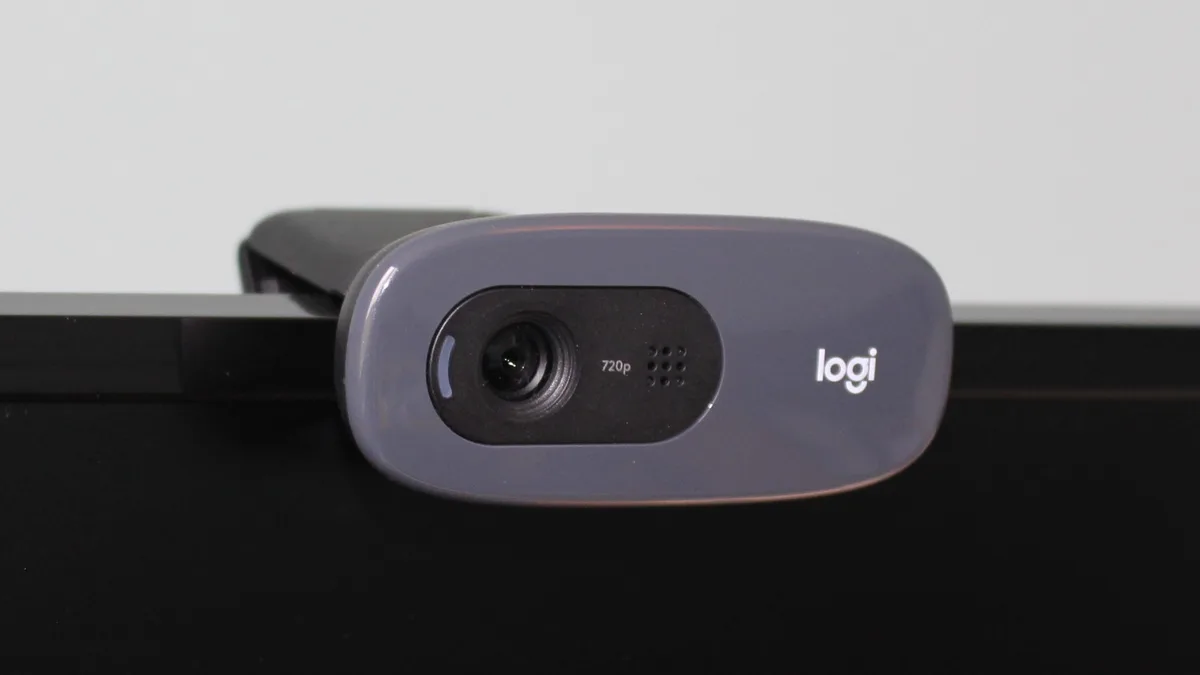
När webbkameran slutar fungera i Windows 11 möts du ofta av en svart skärm, ett felmeddelande i Teams eller Zoom, eller koden 0xA00F4244 (NoCamerasAttached). Om Windows ser kameran, men Teams visar svart bild eller inte låter dig dela skärmen, fortsätt med mikrofon, kamera och skärmdelning i Teams.
Snabb lösning
- Kontrollera om bärbara datorn har en fysisk skjutknapp eller sekretesslucka över kameralinsen.
- Öppna Inställningar (Win + I) > Integritet och säkerhet > Kamera och se till att Kameraåtkomst och tillåtelse för din app är aktiverad.
- Starta om datorn.
1. Fysiska kameraskydd och funktionstangenter
Många moderna bärbara datorer från Lenovo, HP, Asus och Dell har inbyggda hårdvaruskydd:
- Mekanisk skjutlucka: Kontrollera linsen bredvid skärmens överkant. Om du ser en röd eller vit prick över linsen är kameran blockerad fysiskt.
- Funktionstangent: Vissa datorer har en dedikerad tangent (exempelvis F10, F11 eller Fn + kamerabild) som stänger av strömmen till kameran på hårdvarunivå.
2. Integritetsinställningar i Windows 11
Windows 11 har strikta integritetstillstånd som kan förhindra appar från att använda kameran:
- Öppna Inställningar (
Win + I). - Gå till Integritet och säkerhet (Privacy & security) > Kamera.
- Se till att Kameraåtkomst (Camera access) är aktiverat.
- Kontrollera att reglaget Tillåt att appar får åtkomst till din kamera är PÅ.
- Scrolla ned till Tillåt skrivbordsappar att få åtkomst till kameran och verifiera att ditt videoprogram (t.ex. Teams, Zoom, Chrome) är tillåtet.
3. Uppdatera eller återinstallera kameradrivrutinen
Om kameran inte identifieras av systemet kan drivrutinen vara skadad:
- Högerklicka på Startknappen och välj Enhetshanteraren (Device Manager).
- Expandera kategorin Kameror (Cameras) eller Ljud-, video- och spelenheter.
- Högerklicka på din webbkamera och välj Uppdatera drivrutin (Update driver).
- Om det inte hjälper, välj Avinstallera enhet (Uninstall device) och starta om datorn. Windows kommer automatiskt att installera om standarddrivrutinen vid uppstart.
4. Antivirus och säkerhetsprogram
Vissa antivirusprogram (som Kaspersky, Bitdefender eller Norton) har inbyggda skydd som blockerar obehörig kameraåtkomst. Öppna ditt säkerhetsprogram och kontrollera om kameraåtkomst är spärrad för din webbläsare eller ditt mötesprogram.