Den vanligaste orsaken till att pekplattan slutar fungera är att den har stängts av – i Windows eller med en tangent på tangentbordet. Kontrollera det först, innan du börjar med drivrutiner.
Öppna Inställningar → Bluetooth och enheter → Pekplatta och kontrollera att Pekplatta är påslaget. Använd tangentbordet om pekplattan inte svarar: tryck Windows + I, stega med Tabb och piltangenter och slå på med Mellanslag. Hjälper det inte: starta om datorn och uppdatera drivrutinen via Windows Update.
1. Kontrollera att pekplattan är påslagen i Windows
- Tryck Windows + I för att öppna Inställningar.
- Välj Bluetooth och enheter och sedan Pekplatta.
- Kontrollera att reglaget Pekplatta är på.
Under Pekplatta finns också alternativet att låta pekplattan vara på även när en mus är ansluten. Är det avstängt slutar pekplattan fungera så fort du kopplar in en mus – även en trådlös mus som ligger i väskan.
Saknas Pekplatta helt under Bluetooth och enheter hittar Windows inte pekplattan. Hoppa då till drivrutinsstegen nedan.
2. Kontrollera tillverkarens pekplatteknapp
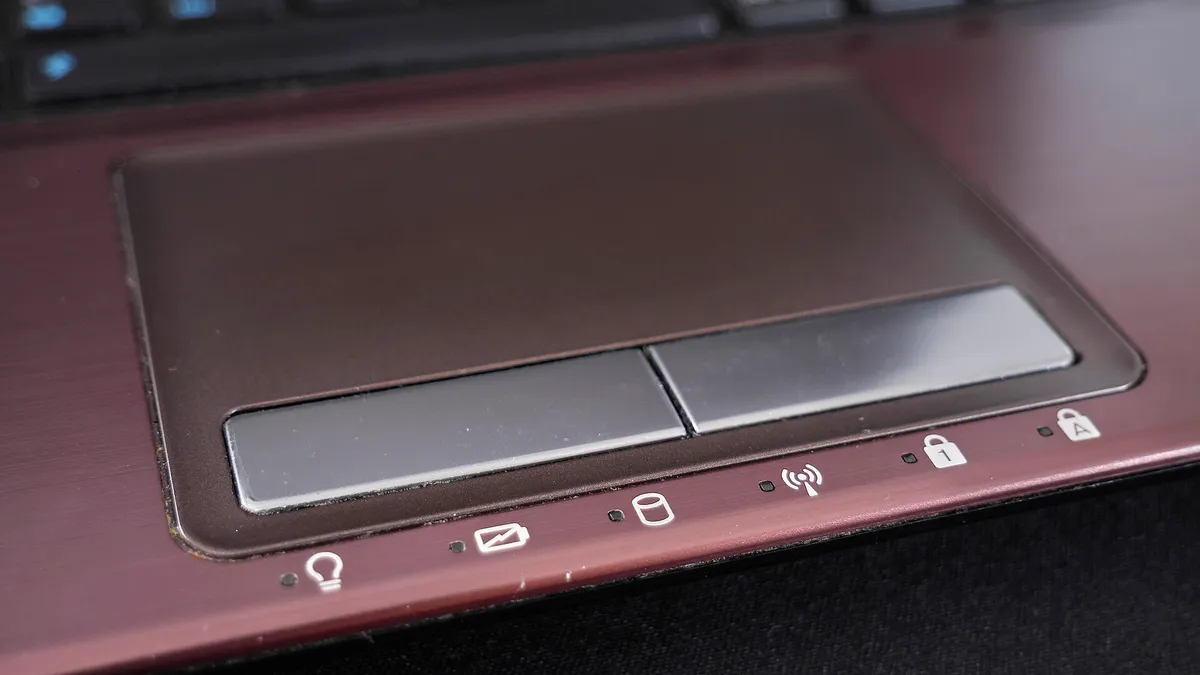
Många bärbara datorer har en tangent som slår av och på pekplattan, ofta tillsammans med Fn-tangenten. Vilken tangent det är skiljer sig mellan tillverkare och modeller – leta efter en symbol som liknar en pekplatta med ett streck över, eller se datorns manual. Vissa datorer har i stället en liten markering i ett hörn av själva pekplattan som du dubbeltrycker på.
Tryck inte på måfå på alla Fn-kombinationer. Vissa slår av Wi-Fi eller skärmen.
3. Starta om datorn
En vanlig omstart löser tillfälliga fel där Windows tappat kontakten med pekplattan. Välj Starta om, inte Stäng av.
4. Uppdatera drivrutinen
Microsoft rekommenderar att du uppdaterar pekplattans drivrutin via Windows Update:
- Öppna Inställningar → Windows Update.
- Välj Sök efter uppdateringar och installera det som finns, även under Avancerade alternativ → Valfria uppdateringar om det finns drivrutiner där.
- Starta om datorn.
5. Installera om drivrutinen i Enhetshanteraren
- Sök efter Enhetshanteraren i Start och öppna den.
- Leta upp pekplattan under Enheter för mänskligt gränssnitt (HID) eller Möss och andra pekdon.
- Högerklicka och välj Uppdatera drivrutin.
- Hjälper inte det: högerklicka igen, välj Avinstallera enhet och starta om datorn. Windows installerar då drivrutinen på nytt.
Enligt Microsoft tvingar en ominstallation Windows att hämta den senaste drivrutinen från Windows Update.
Pekplattan fungerar, men beter sig konstigt
- Muspekaren hoppar eller rör sig själv: torka av pekplattan och dina fingrar. Fukt och smuts påverkar precisionen.
- Gester fungerar inte: under Inställningar → Bluetooth och enheter → Pekplatta kan du ställa in gester med tre och fyra fingrar.
- Klick registreras inte: kontrollera inställningarna för tryckningar under samma sida.
När du ska kontakta tillverkaren
Om uppdatering och ominstallation av drivrutinen inte hjälper hänvisar Microsoft till datorns tillverkare. Det gäller särskilt om pekplattan inte syns i Enhetshanteraren alls, eller om den slutade fungera efter en stöt eller ett spill. Tillverkaren kan också ha en egen drivrutin eller ett eget inställningsprogram för pekplattan på sin supportsida.
Under tiden kan du använda en USB- eller Bluetooth-mus. Fungerar inte heller tangentbordet, se tangentbordet fungerar inte i Windows 11. Har en trådlös mus problem med anslutningen, läs Bluetooth fungerar inte i Windows 11.