När andra inte hör dig i Microsoft Teams, när kameran är svart eller när Dela saknas, ligger felet oftast i tre skilda lager: själva enheten, Windows- eller webbläsarbehörigheten, och mötesrollen. Guiden följer Microsofts hjälpsidor, lästa den 28 oktober 2026. Den bygger på den dokumentationen, inte på ett test av ett visst möte eller en viss dator.
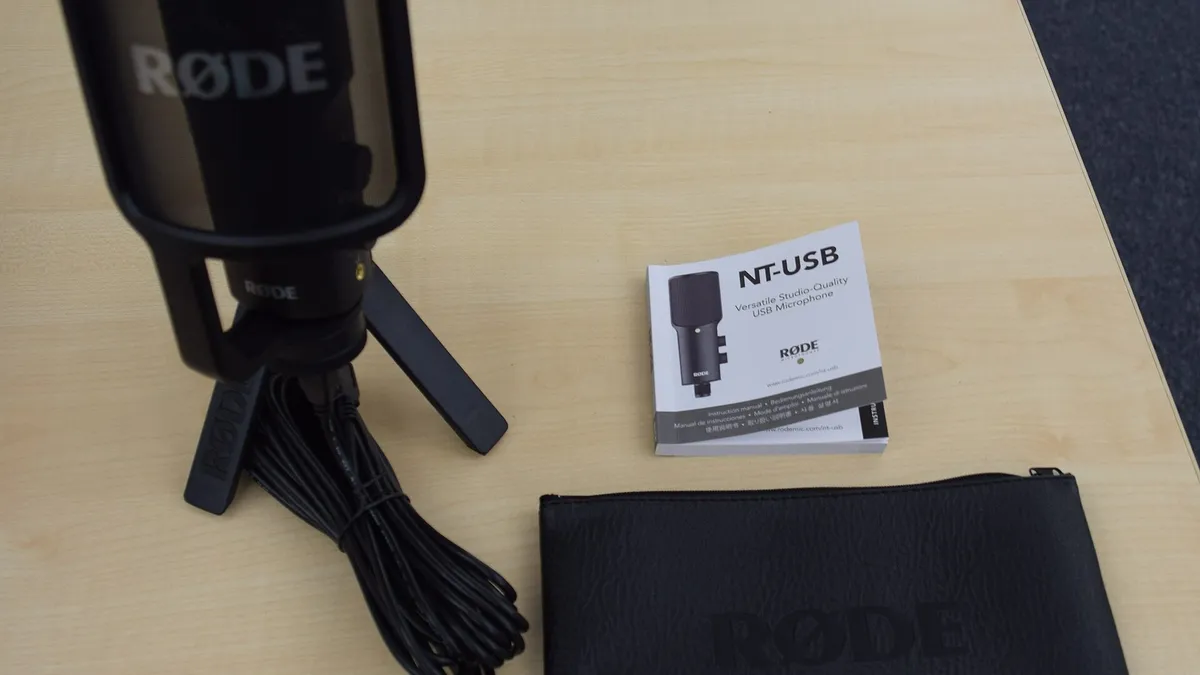
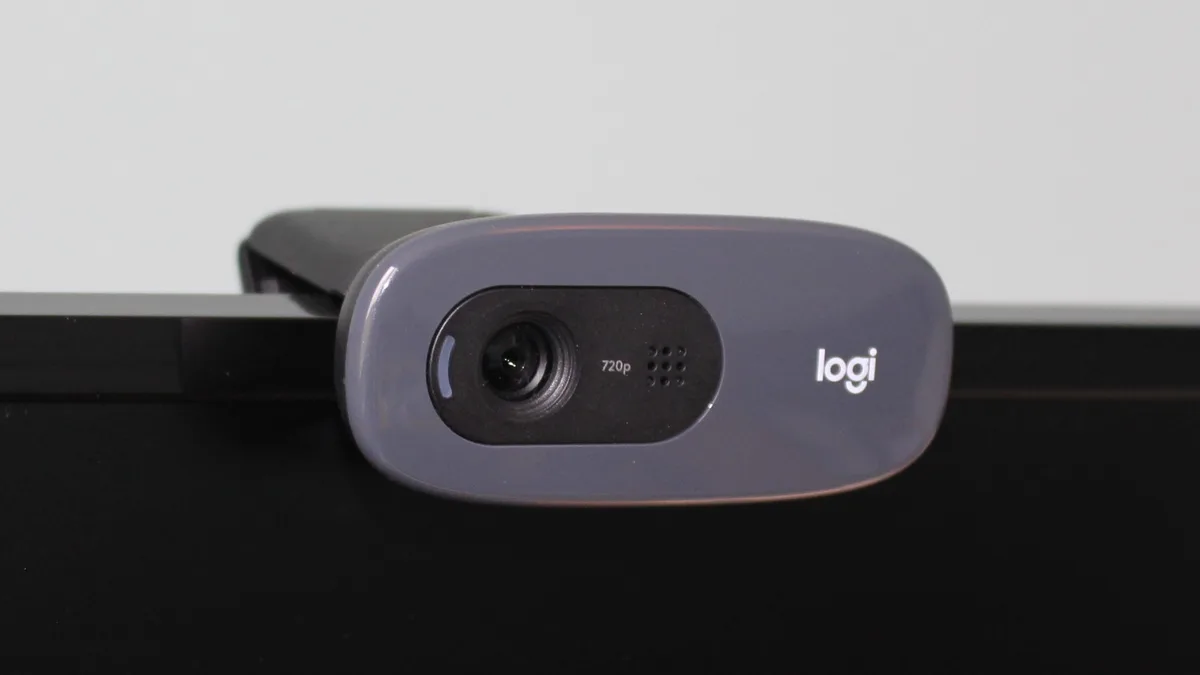
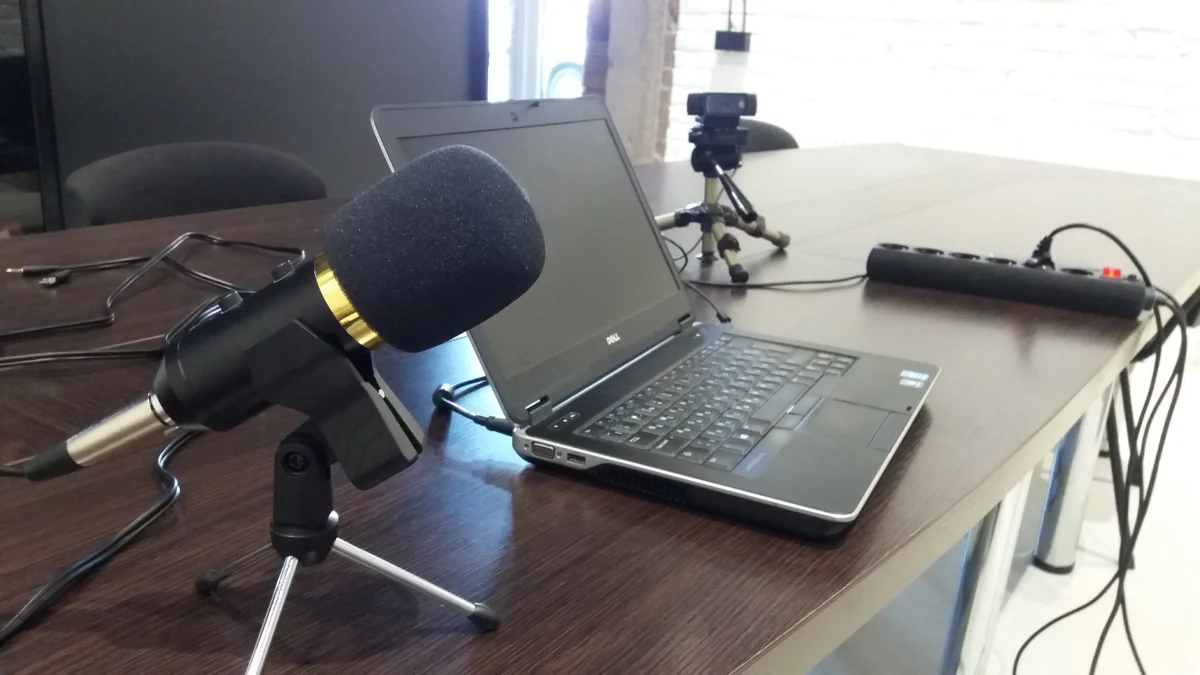
Bilden visar en bordsmikrofon och en separat webbkamera. Datorskärmen är släckt, så ingen menytext syns. Menyerna nedan är de namn Microsofts hjälp använder.
Kontrollera att mikrofonikonen i mötet inte har ett streck genom sig. Öppna sedan Inställningar med mera → Inställningar → Enheter, välj rätt mikrofon och välj Ring ett testsamtal. Är kameran svart: stäng andra program som använder den, och slå på Microsoft Teams (arbete eller skola) under Inställningar → Sekretess & säkerhet → Kamera. Saknas Dela är det oftast mötesrollen, inte en dold knapp.
Microsofts svenska mikrofonhjälp innehåller en formulering som säger emot den engelska. Den svenska sidan ber dig kontrollera att mikrofonikonen är i ett avstängt tillstånd. Den engelska sidan säger att Mic ska vara påslagen, unmuted. Har ikonen ett streck genom sig är du avstängd. Välj då knappen som slår på ljudet. Den svenska hjälpen kallar den Slå på mikrofon. Den engelska heter Unmute.
Slå på mikrofonen och uppdatera Teams
Börja med det som inte kräver inställningar.
En del headset har en fysisk ljudavstängning på kåpan, på sladden eller på mikrofonarmen. Microsoft beskriver att armen i tyst läge oftast är uppfälld eller vänd bort från munnen. En extern mikrofon kan ha en egen knapp. Är den på hjälper ingen inställning i Teams.
I en livehändelse eller ett offentligt webbseminarium med öppen registrering är mikrofon och kamera avstängda som standard, enligt hjälpen för möteskontroller. Det är inte samma sak som ett vanligt möte.
Skrivbordsappen uppdateras av sig själv när en uppdatering finns och appen är inaktiv. Syns en uppdatering högst upp i fönstret väljer du Uppdatera och sedan Uppdatera och starta om Teams. Teams stängs och uppdateras. Öppnas den inte igen startar du appen från enheten. Webbappen är alltid uppdaterad. På Linux går det enligt samma sida inte att uppdatera manuellt inuti Teams.
Versionsnumret ligger under Om Teams. Den engelska hjälpen beskriver vägen Settings and more → Settings → About Teams, och att du under Version ser om du har senaste versionen eller behöver Update now. Den svenska sidan kortar samma väg till Inställningar med mera → Om → Teams. Öppna de tre punkterna Inställningar med mera, välj Inställningar om den syns, och sedan Om Teams. På mobilen: tryck på profilbilden, sedan Inställningar och Om. Själva uppdateringen av mobilappen görs i App Store eller Google Play, inte inuti Teams.
Windows-uppdateringen hämtas separat. Microsoft ber dig ha den senaste. Installera det som väntar under Inställningar → Windows Update. Fastnar den, följ felsökningen när Windows Update fastnar.
Välj mikrofon, högtalare och ljudkälla
Teams kan använda en annan mikrofon än Windows. Det är den vanligaste orsaken till att du hörs i en inspelning på datorn men inte i mötet.
På skärmen innan du ansluter, från Teams-skrivbordsappen, väljer du ljudkälla:
| Ljudkälla i den svenska hjälpen | Engelsk hjälpsida | Vad Microsoft beskriver |
|---|---|---|
| Datorljud | Computer audio | Datorns standardhögtalare och standardmikrofon |
| Telefonljud | Phone audio | Telefonens mikrofon och högtalare. Ange ett nummer, eller välj Ring in manuellt |
| Rumsljud | Room audio | Ett mötesrums ljudsystem |
| Använd inte ljud | Don’t use audio | Du ansluter med ljudet avstängt |
Väljer du Datorljud kan du öppna Ljudinställningar innan du väljer Anslut nu. Ändringen gäller när du kommer in. Har du valt något annat än datorljud växlar du tillbaka under mötet genom att slå på ljudet. Den svenska sidan kallar det Slå på ljudet. Den engelska säger Unmute.
Under mötet: välj pilen bredvid Mikrofon och sedan Fler ljudinställningar. Kontrollera att rätt mikrofon är vald. Saknas den i listan: koppla ur och anslut igen. För en Bluetooth-mikrofon skriver Microsoft att den ska vara laddad och inte ansluten till en annan enhet. Parkopplingen i Windows beskrivs i Bluetooth fungerar inte i Windows 11 och i Windows 11 känner inte igen hörlurar.
Samma val finns före mötet:
- Välj Inställningar med mera och sedan Inställningar.
- Välj Enheter.
- Under ljudinställningarna väljer du Högtalare och Mikrofon.
- Välj Ring ett testsamtal. Den engelska hjälpen kallar samma knapp Make a test call.
Kamerahjälpen kortar vägen till Inställningar och Enheter uppe till höger, utan att skriva ut Inställningar med mera som eget steg. Du är på rätt sida när du ser Enheter och Ring ett testsamtal.
Testsamtalet spelas upp för dig, och du får en sammanfattning. Microsoft skriver tre begränsningar: funktionen finns för närvarande bara på engelska, inspelningen raderas direkt och används inte av Microsoft, och den finns inte i Teams på webben.
Under Brusreducering finns två lägen i ljudhjälpen. Endast bakgrundsljud dämpar ljud runt omkring dig. Röstisolering ska hindra andra röster i mikrofonen, så att mötet bara hör dig. Det andra läget kräver en röstprofil om du inte använder ett headset. Saknas valet är det alltså inte säkert ett fel.
Hantera enheter används för att ansluta eller koppla från ljudenheter. Reglaget för automatisk justering av mikrofonkänslighet ska hålla volymen jämn. Synkronisera enhetsknappar gör att knapparna på ett headset följer med in i mötet. Microsoft skriver att en del ljudinställningar kan saknas om organisatören eller IT har satt en princip.
Hörs inget alls, inte ens utanför Teams, är det Windows och inte mötesappen. Börja med inget ljud i Windows 11. Den guiden tar också upp USB-ljud som slutat fungera efter en Windows-uppdatering.
Ge Teams åtkomst till mikrofonen i Windows
Microsofts mikrofonhjälp för skrivbordsappen beskriver den här ordningen i Windows:
- Öppna enhetens inställningar och välj Sekretess och säkerhet. Den svenska hjälpen skriver Sekretess & säkerhet. Den engelska sidan heter Privacy & security.
- Under Appbehörigheter väljer du Mikrofon.
- Slå på Mikrofonåtkomst.
- Slå på Låt appar använda din mikrofon.
- Slå på reglaget för Microsoft Teams (arbete eller skola).
- Slå på Låt skrivbordsappar använda din mikrofon.
Är reglagen redan på: slå av dem och på igen, så att inställningen verkligen tillämpas. Stäng sedan apparna och starta om enheten.
Syns mikrofonen inte i Teams alls, kontrollera Windows egen lista. Microsoft beskriver System → Ljud, avsnittet Indata (engelska: Input). Välj mikrofonen under Välj en enhet för att tala eller spela in. Bredvid Volym ska mikrofonen vara på. Hjälper inte det: Avancerat → Fler ljudinställningar, fliken Inspelning, högerklicka på mikrofonen och välj Aktivera. Den svenska sidan säger i samma mening att du återaktiverar högtalaren, men både den och den engelska sidan pekar sedan på mikrofonen på fliken Inspelning / Recording. Följ klicket, inte ordet högtalare.
Hur du testar ingången och drivrutinen i Windows, utanför Teams, står i Mikrofonen fungerar inte i Windows 11.
När kameran är svart
Microsofts kamerahjälp ber dig först utesluta att någon annan app håller kameran. Stäng program som kan använda den. Hjälpen nämner Skype och FaceTime som exempel. Använder du en extern kamera: koppla ur den och anslut igen. Starta om enheten. Är det ett maskinvarufel hänvisar Microsoft till tillverkarens support.
En fysisk spärr, en skjutlucka eller en kameratangent, syns inte i Teams-hjälpen. Den beskrivs i Webbkameran fungerar inte i Windows 11, tillsammans med drivrutinen. Teams-sidan pekar vidare till Windows-hjälpen ”Kameran fungerar inte i Windows” just för drivrutiner, särskilt i Windows 10 och med extern webbkamera.
Behörigheten i Windows, enligt Teams kamerasida:
- Öppna Inställningar.
- Välj Sekretess och säkerhet och sedan Kamera. Den svenska texten skriver ihop steget, men den engelska är Privacy & security → Camera.
- Slå på Låt appar använda din kamera.
- Under den listan, slå på Microsoft Teams (arbete eller skola). Är reglaget redan på: slå av och på igen.
- Stäng apparna och starta om enheten.
Kamerahjälpen tar inte upp ett separat reglage för skrivbordsappar. Mikrofonhjälpen gör det. Slå därför på skrivbordsappar för mikrofonen om du felsöker ljud, och håll kamerastegen till de två reglage som kamerasidan namnger.
Samma testsamtal som för mikrofonen visar också kameran: Inställningar → Enheter, och under ljudinställningarna Ring ett testsamtal. Du ser hur mikrofon, högtalare och kamera beter sig. Begränsningarna är desamma: bara engelska, inspelningen raderas direkt, och funktionen finns inte på webben.
Under mötet kan du förhandsgranska video via pilen bredvid Kamera, och slå på kameran med själva kameraknappen. Väljer du kameraknappen igen stängs den av.
Teams i webbläsaren
Teams på webben behöver två tillstånd: ett i webbplatsen och ett i webbläsaren. Microsofts sida om enhetsfunktioner på webben gäller arbets- eller skolkonton. Spara osparade ändringar i en app i Teams innan du ändrar behörigheter.
Listorna över webbläsare stämmer inte helt mellan sidorna. Mikrofonhjälpen nämner Chrome, Edge, Firefox och Internet Explorer 11, men har ändå ett Safari-avsnitt. Kamerahjälpen tar med Safari i själva listan och nämner också Internet Explorer 11. Sidan om att presentera innehåll skriver att skärmdelning i Teams på webben görs med Google Chrome eller senaste Microsoft Edge, och att Linux inte stöds. Använd en aktuell Chrome eller Edge. Internet Explorer 11 är inte en rimlig väg för ett möte 2026, även om äldre hjälpsidor fortfarande nämner den.
I Microsoft Edge, enligt mikrofon- och kamerahjälpen:
- Inställningar och mer → Inställningar.
- Cookies och webbplatsbehörigheter.
- Mikrofon eller Kamera.
- Slå på Fråga innan åtkomst (rekommenderas).
Microsoft skriver att åtkomsten till kameran blockeras i Edge om det reglaget är av. Notisen står även i mikrofonavsnittet.
I Google Chrome:
- Inställningar.
- Sekretess och säkerhet → Webbplatsinställningar → Behörigheter.
- Mikrofon eller Kamera.
- Kontrollera att rätt enhet är vald i listan högst upp.
- Under standardbeteende: för mikrofonen Webbplatser kan be om att få använda mikrofonen, för kameran Webbplatser kan begära att få använda kameran.
Tillåter inte sidan teams.microsoft.com frågan, ändra den enskilda webbplatsen i samma behörighetslista. En del inställningar styrs av IT. Då räcker det inte att klicka i webbläsaren.
Dela skärm, fönster och ljud
I möteskontrollerna väljer du Dela. Sedan väljer du hela skärmen, ett fönster, en PowerPoint-fil eller en whiteboard. Deltagarna ser en kort inläsning. Startar inte delningen kan de enligt presentationshjälpen få ett kort felmeddelande, med möjlighet att starta om appen eller ansluta till mötet igen.
Dela är en av de grundläggande kontrollerna. Microsoft skriver att kamera, mikrofon och skärmdelning är fasta och förblir tillgängliga, även om du flyttar andra kontroller. Saknas Dela har den alltså inte försvunnit för att du råkat dra bort den.
Ljud från det du visar är en egen brytare, inte samma sak som din mikrofon.
- Anslut till mötet.
- Välj Dela.
- Slå på Ta med ljud. Den engelska ljudhjälpen kallar brytaren Include sound.
- Välj fönstret som ska delas.
När brytaren är på hör deltagarna ljudet från innehållet. Presentatörens verktygsfält, som bara du ser, har också Dela ljud. Microsoft skriver att allt ljud från datorn följer med, inklusive aviseringar. Stäng dem innan du delar, med Stäng av aviseringar i Windows 11.
Hackar en delad video är standardläget ett lågt antal bilder per sekund, eftersom vanlig skärmdelning oftast är ett stilla dokument. I verktygsfältet väljer du Optimera. Verktygsfältet visas när du för muspekaren högst upp på den delade skärmen.
Ge kontroll låter någon annan klicka på din delade skärm. Microsoft varnar: ge bara kontroll till personer du litar på. Den som har kontroll kan skicka kommandon som påverkar systemet eller andra program. Microsoft skriver att de har begränsat risken, men inte testat varje systemvariant. Ta tillbaka kontrollen med Ta tillbaka. I tabellen på den svenska presentationssidan heter samma rad också Återtagande. Den engelska kontrollen heter Take back.
Sluta dela avslutar delningen.
En inställning kan stänga kamera och mikrofon när skärmen låses. Den svenska presentationshjälpen kallar reglaget Stäng av min kamera och mikrofon när skärmen låses, under sekretessinställningarna: Inställningar med mera → Inställningar, och sedan sekretess. Starta om Teams efteråt. Är reglaget på och du låser datorn mitt i mötet är en svart kamera eller en tyst mikrofon det läget gör, inte en trasig drivrutin.
På en Mac måste Teams få spela in skärmen innan du kan dela. Teams frågar första gången. Välj Tillåt, eller Öppna systeminställningar och slå på Microsoft Teams under Skärm- och systemljudinspelning. Den svenska hjälpen skriver också vägen Apple-menyn → Systeminställningar → Integritet och säkerhet. På webben behöver även webbläsaren den behörigheten. Guiden här går inte igenom varje macOS-version. Följ den dialog Teams visar, och uppdatera macOS om delningen fortfarande misslyckas. Microsofts presentationssida nämner version 26.4 eller senare som en åtgärd när delningen strular på Mac, och att en hanterad dator kan kräva IT för uppdateringen.
När rollen stoppar skärmdelningen
Mötesrollen bestämmer vem som får dela. Microsoft beskriver fyra val under Vem kan presentera. Den svenska hjälpen blandar kvar engelska ord. Tabellen använder båda sidorna, lästa samma dag.
| Svensk formulering på hjälpsidan | Engelsk hjälpsida | Följden |
|---|---|---|
| Alla | Everyone | Den som har möteslänken ansluter som presentatör |
| People i min organisation och gäster | People in my org and guests | Bara personer i organisationen och gäster är presentatörer |
| Särskilda personer | Specific people | Bara valda inbjudna är presentatörer. Övriga ansluter som deltagare |
| Endast organisatörer och medorganisatörer | Only organizers and co-organizers | Bara de kan presentera. Övriga ansluter som deltagare |
Så öppnar du valet innan mötet, enligt den engelska rollsidan, med de svenska ord som den svenska sidan faktiskt använder:
- Öppna kalendern i Teams. Den svenska hjälpen skriver Calendar i det här steget.
- Välj händelsen och Visa händelse.
- Välj Alternativ.
- I listan Vem kan presentera anger du vem som får presentera.
- Välj Spara.
Inbjudan måste vara skickad innan roller tilldelas. Den som ska vara presentatör behöver en egen inbjudan. Medorganisatörer kan inte ändra mötet innan det startar. Organisationsrollen går inte att byta. Särskilda personer finns inte för kanalmöten.
Under mötet finns två vägar. Välj People i möteskontrollerna, hovra över ett namn, välj Fler alternativ och sedan Gör till presentatör eller Gör till deltagare. Den andra vägen går via kalendern: dubbelklicka på mötet, Alternativ och roller, och lägg till en medorganisatör. I ett återkommande möte gäller en ändring från kalendern kommande tillfällen. En ändring från People i det pågående mötet gäller bara det tillfället. Lämnar någon mötet och ansluter igen kommer personen tillbaka med den senaste rollen.
Byts din roll från presentatör till deltagare medan du delar, upphör skärmdelningen. Det står uttryckligen i presentationshjälpen.
Organisatören kan också ändra behörigheter mitt i mötet. Välj Kontroller, eller Fler åtgärder → Kontroller. Där går det att ändra om deltagare får dela skärm, använda chatten, eller använda mikrofon och kamera. Samma meny kan låsa mötet och slå på lobbyn.
Telefon, fjärrskrivbord och låsta inställningar
Hjälper inget av stegen ovan, och Teams visar ett meddelande om uppringning, beskriver mikrofonhjälpen Ring tillbaka. Du anger telefonnumret och väljer Ring mig. Ljudet går via telefonen. Delning av innehåll stannar på datorn. Den engelska sidan kallar knapparna Call me back och Call me.
Använder du fjärrskrivbord beskriver samma hjälp ljudet på den lokala Windows-datorn, inte inne i fjärrsessionen:
- Sök efter Anslutning till fjärrskrivbord.
- Öppna fliken Lokala resurser.
- Under Fjärrljud väljer du Inställningar.
- Under fjärruppspelning: Spela upp på den här datorn.
- Under fjärrinspelning: Spela in från den här datorn.
- Välj OK.
I en virtuell skrivbordsmiljö, VDI, ber kamerahjälpen dig kontakta IT, inte att fortsätta med lokala drivrutinssteg. Samma sak gäller om ett reglage är utgråat av en princip. Registerfiler från forum kringgår inte en organisationspolicy på ett säkert sätt, och den här guiden beskriver inte sådana ingrepp.
På en hanterad dator kan versionen också ligga efter, eftersom administratören styr uppdateringen. Kontrollera Om Teams och be IT installera den version organisationen har godkänt, i stället för att hämta Teams från en annan webbplats.
Symptom, orsak och åtgärd
| Symptom | Vanlig orsak enligt Microsofts hjälp | Åtgärd |
|---|---|---|
| Ikonen har ett streck genom sig | Mikrofonen är avstängd | Välj Slå på mikrofon. Lita inte på den svenska mening som säger att ikonen ska vara avstängd |
| Du hörs i Windows men inte i mötet | Teams använder en annan mikrofon, eller ljudkällan är Telefonljud, Rumsljud eller Använd inte ljud | Enheter, eller pilen vid Mikrofon → Fler ljudinställningar. Välj Datorljud om datorn ska användas |
| Mikrofonen saknas i listan | Enheten är inte ansluten, eller Bluetooth sitter på en annan apparat | Koppla ur och in. Ladda headsetet och koppla loss det från telefonen |
| Kameran är svart bara i Teams | Ett annat program håller kameran, eller Windows-behörigheten är av | Stäng Skype och liknande. Sekretess och säkerhet → Kamera → Microsoft Teams (arbete eller skola) |
| Kameran saknas även i Windows | Drivrutin eller maskinvara | Webbkameraguiden. Tillverkaren om det är hårdvara |
| Dela syns inte | Mötesrollen eller Kontroller | Vem kan presentera, eller Fler åtgärder → Kontroller |
| Delningen startar och dör | Rollen byttes till deltagare | Be organisatören välja Gör till presentatör |
| Deltagarna hör aviseringar | Ta med ljud eller Dela ljud tar med allt datorljud | Slå av brytaren, eller stäng aviseringarna först |
| Hackig delad video | Låg bildfrekvens, avsett för stilla dokument | Optimera i presentatörens verktygsfält |
| Inget testsamtal | Du är i webbläsaren, eller språket | Testsamtal finns inte på webben och är bara på engelska |
| Reglaget går inte att ändra | Organisatörens eller IT:s princip, eller VDI | Kontroller om du är organisatör. Annars IT. Inte registerfiler |
Vanliga frågor
Varför är testsamtalet i Teams på engelska?
Microsoft skriver att funktionen för testsamtal för närvarande bara finns på engelska, och att den inte finns i Teams på webben. Inspelningen raderas direkt efter samtalet och ska inte sparas eller användas av Microsoft.
Varför saknas knappen Dela?
Dela är en fast möteskontroll och ska inte kunna dras bort. Saknas den styrs det oftast av mötesrollen. Under Vem kan presentera kan bara organisatörer, medorganisatörer eller utvalda personer få presentera, och övriga ansluter som deltagare. Organisatören kan under mötet öppna Kontroller, eller Fler åtgärder och sedan Kontroller, och ändra om deltagare får dela skärm.
Hörs mina aviseringar när jag delar ljud?
Ja. När Ta med ljud är på, eller när du väljer Dela ljud i presentatörens verktygsfält, strömmas allt ljud från datorn, inklusive aviseringar. Stäng av störande aviseringar innan du delar.
Gäller samma steg i Teams i webbläsaren?
Delvis. Webbläsaren behöver egen behörighet till mikrofon och kamera. Testsamtalet finns inte på webben. Microsoft skriver att skärmdelning i Teams på webben fungerar i Google Chrome eller senaste Microsoft Edge, och att Linux inte stöds för skärmdelning. Webbappen är alltid uppdaterad, till skillnad från skrivbordsappen.
Kan en arbets- eller skoldator låsa mikrofonen eller skärmdelningen?
Ja. Microsoft skriver att vissa ljudinställningar kan saknas på grund av principer från mötesorganisatören eller IT-administratören. I en virtuell skrivbordsmiljö ska du kontakta IT. Använd inte registerfiler från ett forum för att kringgå en princip.