Om Windows 11 meddelar “Något hände och din PIN-kod är inte tillgänglig” (Something happened and your PIN isn’t available) eller vägrar godkänna din sifferkod kan du bli helt utelåst från datorn.
I den här guiden går vi igenom säkra och officiella steg från Microsoft för att återfå åtkomst till ditt konto utan risk för dataförlust.
Snabb lösning
- Klicka på Inloggningsalternativ (Sign-in options) på inloggningsskärmen under PIN-fältet.
- Välj Nyckelsymbolen för att logga in med ditt ordinarie Microsoft-lösenord istället för PIN-koden.
- Klicka på “Jag har glömt min PIN-kod” om du saknar lösenordsalternativ.
1. Växla till inloggning med lösenord
Windows Hello PIN är en lokal säkerhetstoken kopplad till datorns TPM-säkerhetschip. Om TPM-chippet har återställts (exempelvis efter en BIOS/UEFI-uppdatering) inaktiveras PIN-koden tillfälligt:
- På inloggningsskärmen, klicka på Inloggningsalternativ.
- Klicka på ikonen för lösenord (nyckelsymbolen).
- Ange lösenordet för ditt Microsoft-konto eller ditt lokala användarkonto.
2. Använd “Jag har glömt min PIN-kod”
Om ditt konto är kopplat till ett Microsoft-konto och datorn har anslutning till internet via Wi-Fi eller nätverkskabel:
- Klicka på länken Jag har glömt min PIN-kod (I forgot my PIN) under inloggningsfältet.
- Verifiera din identitet genom att ange din e-postadress och den verifieringskod som skickas till din mobil via SMS eller tvåfaktorsapp.
- När identiteten har bekräftats uppmanas du att skapa en ny PIN-kod.
3. Rensa NGC-mappen i Felsäkert läge
Om du har lyckats logga in med lösenord men PIN-koden fortfarande ger felmeddelanden beror det ofta på att NGC-säkerhetsmappen i Windows blivit korrupt.
- Öppna Utforskaren och navigera till:
C:\Windows\ServiceProfiles\LocalService\AppData\Local\Microsoft - Ta över ägandeskapet för mappen Ngc och radera allt innehåll i mappen.
- Gå därefter till Inställningar > Konton > Inloggningsalternativ > PIN (Windows Hello) och konfigurera en ny PIN-kod.
Viktig säkerhetsinformation
Försök aldrig använda opålitliga tredje-parts hackverktyg för att kringgå inloggningsskärmen, då detta kan korrumpera Windows-filsystemet och leda till permanent dataförlust.
Relaterade artiklar
- Så startar du Windows 11 i felsäkert läge
- Tvåfaktorsautentisering förklarad
- Blåskärm i Windows 11 – vad du bör göra först
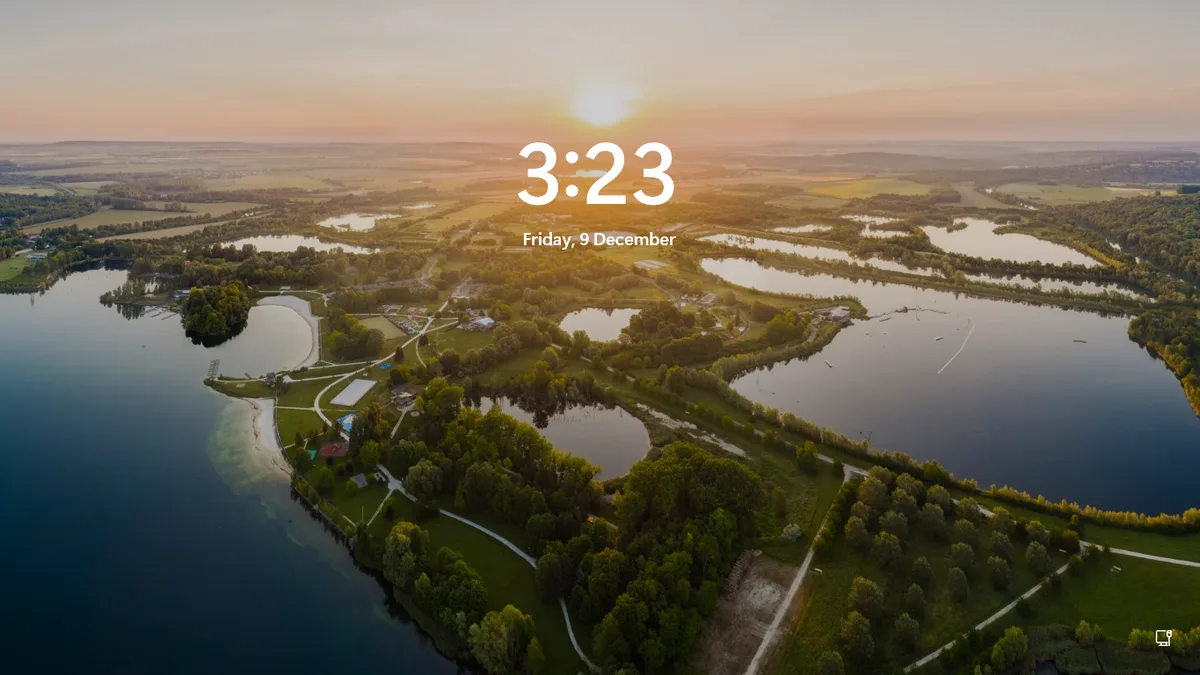
Vill du bara ändra bilden som visas innan inloggningen? Se ändra låsskärmen i Windows 11.