Upplever du att batteriet på din bärbara Windows 11-dator laddar ur oväntat snabbt? Dålig batteritid beror sällan på ett enskilt fel, utan på en kombination av krävande bakgrundsappar, hög skärmljusstyrka och felaktiga ströminställningar.
Här är 10 konkreta saker du bör kontrollera för att maximera batteritiden. Laddas batteriet inte alls när laddaren sitter i, se i stället Datorn laddar inte.
1. Identifiera vilka appar som drar mest batteri
Windows 11 har en inbyggd strömanalys. Gå till Inställningar > System > Ström och batteri (Power & battery). Klicka på Batterianvändning för att se en lista över vilka appar som förbrukat mest energi under det senaste dygnet.
2. Aktivera energisparläge och strömläge
Under Inställningar > System > Ström och batteri, sätt Strömläge (Power mode) till Bästa energieffektivitet (Best power efficiency). Slå även på Energisparläge (Battery saver) manuellt om du har långt till laddaren.
3. Sänk skärmens ljusstyrka och justera dynamisk uppdateringsfrekvens
Skärmen är den enskilt största strömtjuven på en bärbar dator.
- Sänk ljusstyrkan med snabbknapparna eller i snabbinställningarna (
Win + A). - Om din laptop har en skärm med high-refresh rate (120 Hz eller 144 Hz), gå till Inställningar > System > Skärm > Avancerad skärm och sänk uppdateringsfrekvensen till 60 Hz i batteridrift.
4. Stäng av tunga autostart-program
Program som startar automatiskt i bakgrunden drar konstant ström från processorn. Öppna Aktivitetshanteraren (Ctrl + Shift + Esc) > Autostartappar och inaktivera program du inte behöver direkt vid uppstart.
5. Minska bakgrundsaktivitet i webbläsaren
Webbläsare som Google Chrome och Microsoft Edge kan dra mycket ström om du har dussintals flikar öppna. Aktivera funktionen Minnesbesparing / Effektivitetsläge i webbläsarens inställningar för att försätta inaktiva flikar i viloläge.
6. Förkorta tiden till skärmsläckning och viloläge
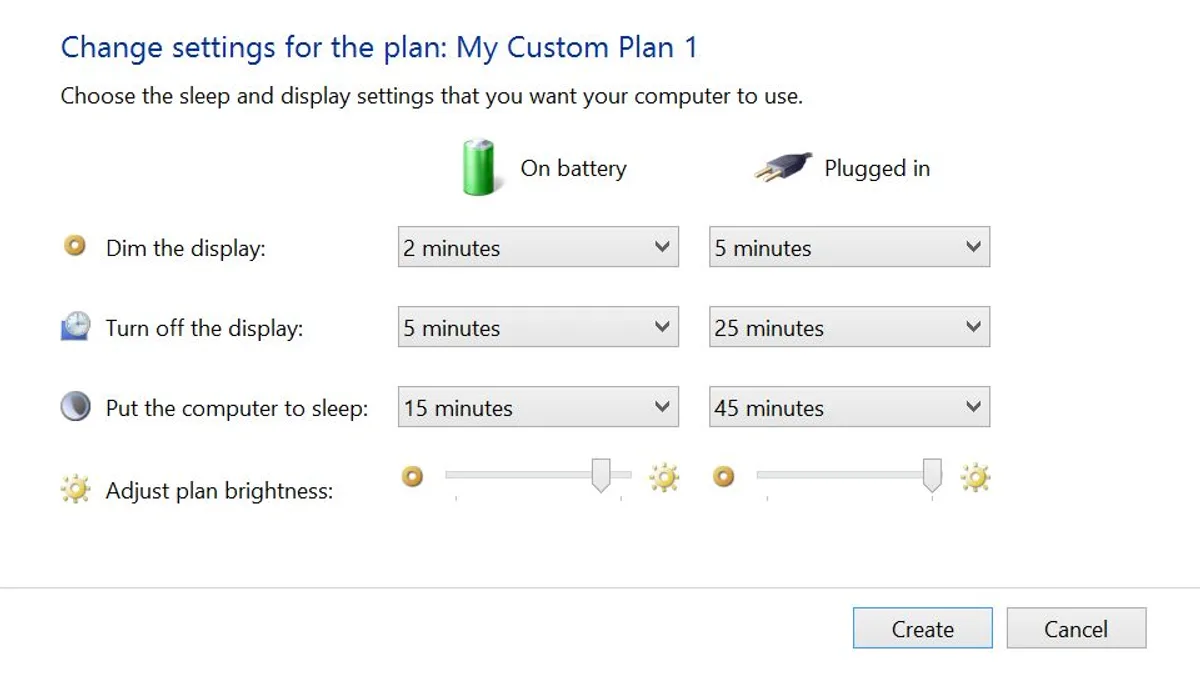
Gå till Inställningar > System > Ström och batteri > Skärm och strömsparläge. Ställ in att skärmen ska stängas av efter 3–5 minuters inaktivitet vid batteridrift.
7. Koppla ur oanvända USB-tillbehör
Externa hårddiskar, USB-musmottagare och belysta tangentbord drar ström från datorns batteri även när de inte används aktivt.
8. Kontrollera Windows Update
I sällsynta fall kan en Windows-uppdatering som fastnat i bakgrunden belasta processorn till 100 %. Öppna Windows Update och se till att inga installationer ligger och tuggar.
9. Generera en batterirapport i Windows
För att kontrollera om själva battericellerna har åldrats fysiskt kan du skapa en detaljerad rapport:
- Öppna Kommandotolken (CMD) som administratör.
- Skriv
powercfg /batteryreportoch tryck på Enter. - Öppna den skapade HTML-filen och jämför Design Capacity med Full Charge Capacity. Om kapaciteten har sjunkit drastiskt är batteriet utslitet.
10. Använd tillverkarens batterihälsoverktyg
Många tillverkare (som Lenovo Vantage, MyASUS, HP Support Assistant eller Dell Power Manager) har inställningar för att begränsa laddningen till 80 % vid nätdrift för att skona batteriets livslängd.