iPhone laddar inte – och nästan alltid är det något utanför telefonen: en sliten kabel, en för svag laddare eller ludd i porten. Apples egen felsökning tar några minuter och kräver inga verktyg. Gå igenom stegen nedan i ordning innan du bokar service, och läs tabellen om telefonen visar ett meddelande i stället för att bara ligga tyst.
Byt till en annan kabel och laddare, sätt laddaren direkt i ett vägguttag, titta i laddningsporten och ta bort synligt skräp. Låt telefonen ligga på laddning i 30 minuter. Visar den fortfarande ingen batterisymbol: gör en tvingad omstart (volym upp, volym ned, håll sidoknappen tills Apple-logotypen syns) och ladda 30 minuter till. Startar den ändå inte behöver den troligen service.
Guiden följer Apples supportsidor för iPhone som inte laddar, för laddningshastigheter och för de varningar iOS kan visa. Menyvägarna gäller iOS 17 och senare om inget annat anges; i äldre iOS-versioner kan några inställningar heta annorlunda.
1. Byt kabel och laddare – testa en i taget
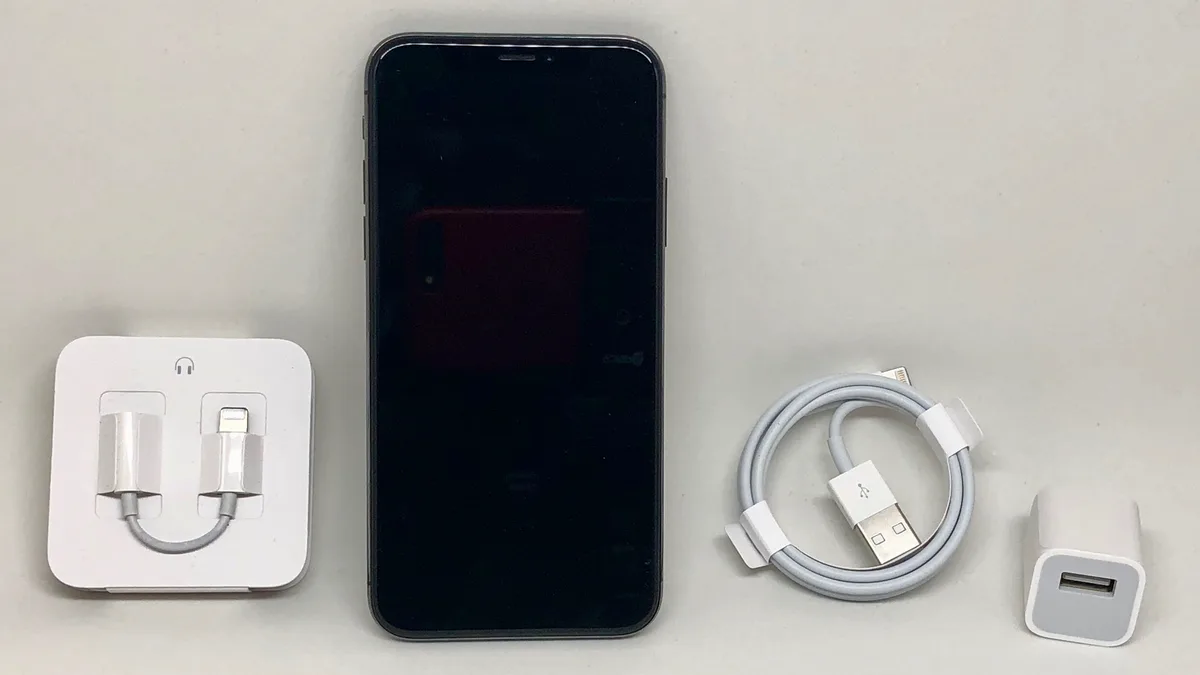
Apples första steg är att kontrollera laddningskabeln och USB-adaptern efter tecken på skador: sprickor, böjda stift eller en kabel som bara fungerar i en viss vinkel. En skadad kabel eller adapter ska inte användas alls.
- Anslut telefonen till ett vägguttag med strömadapter, inte till en USB-hubb eller ett tangentbord. En dator fungerar också, men en hubb med andra enheter kan ge för lite ström.
- Prova en annan kabel som du vet fungerar. iPhone 15 och senare laddas via USB-C, iPhone 14 och tidigare via Lightning med en USB-C till Lightning-kabel.
- Prova en annan strömadapter. Enligt Apple ger en USB-A-laddare högst 7,5 W till iPhone 15 och senare, så en gammal adapter kan ladda så långsamt att det ser ut som att inget händer när du samtidigt använder telefonen.
- Hoppa över adaptrar och förlängningar mellan kabel och telefon. Apple anger att man ska ansluta direkt till laddaren om telefonen klagar på tillbehöret.
Laddar telefonen med den andra kabeln är felet hittat. Har du en Android-mobil i hushållet med samma problem är felsökningen snarlik: Android-telefonen laddar långsamt.
2. Rensa laddningsporten
Ludd och sand i porten är den vanligaste orsaken till att kontakten inte går i hela vägen. Apple ber dig ta bort skräp från laddningsporten på telefonens undersida och sedan sätta i kabeln ordentligt.
- Stäng av telefonen och koppla bort alla kablar innan du rengör – det är Apples råd för all rengöring av iPhone.
- Titta in i porten med ficklampa. Apple anger inget verktyg för porten; använder du något ska det vara torrt, mjukt och icke-ledande, och du ska inte peta på kontaktytorna i botten. Metallföremål ska inte in i porten.
- Använd inte tryckluft. Apples rengöringsanvisning är tydlig på den punkten, och tryckluft kan dessutom trycka in skräpet djupare. Använd inte heller vätskor i porten.
Kabeln ska sitta fast med ett tydligt stopp. Går den att vicka i sidled är porten antingen fortfarande full av skräp eller mekaniskt sliten.
3. Ladda i 30 minuter, sedan tvingad omstart
Ett helt tomt batteri visar ingenting förrän det laddat en stund, och ett låst system reagerar inte på kabeln alls. Därför kombinerar Apple väntetid och omstart:
- Låt telefonen ligga ansluten i 30 minuter utan att röra den.
- Visar den fortfarande ingen laddningssymbol: gör en tvingad omstart. På iPhone 8 och senare, inklusive iPhone SE från andra generationen: tryck snabbt på volym upp, tryck snabbt på volym ned och håll sedan sidoknappen intryckt tills Apple-logotypen visas – det kan ta mer än tio sekunder. På iPhone 7 och 7 Plus håller du sidoknappen och volym ned samtidigt; på iPhone 6s och tidigare hemknappen och sidoknappen (eller den övre knappen).
- Låt telefonen ladda 30 minuter till.
Apples separata sida för en iPhone som inte svarar anger upp till en timmes laddning innan du försöker starta igen. Startar telefonen inte och laddar den inte efter det skriver Apple att den troligen behöver service.
4. Tolka meddelandet på skärmen
Visar iPhone en text i stället för att bara ligga tyst har du oftast redan svaret. Meddelandena nedan är de Apple dokumenterar.
| Meddelande eller beteende | Vad det betyder | Gör så här |
|---|---|---|
| Laddning pausad | Telefonen är för varm eller för kall (iOS 16 och senare). | Flytta den till en svalare plats bort från sol, eller en varmare om den är kall. Lås skärmen. Laddningen återupptas av sig själv. |
| Vätska har upptäckts i USB-C- eller Lightning-kontakten, eller Laddning har stängts av | Vätskedetektering i porten (iPhone XS, XR och senare). | Koppla bort kabeln, skaka ur vätskan med kontakten nedåt, låt torka minst 30 minuter, upp till ett dygn. Se avsnittet nedan. |
| Tillbehöret stöds inte eller är inte certifierat | Smutsig eller skadad port, defekt eller skadat tillbehör, eller en laddare som inte är avsedd för telefonen. | Anslut direkt utan adaptrar, rengör porten, starta om, prova annan kabel och laddare, uppdatera iOS. |
| Meddelande om långsam laddare | iOS 18 och senare säger till när en kraftigare laddare skulle ladda snabbare. | Byt till en USB-C-laddare med Power Delivery, eller till MagSafe eller Qi2 trådlöst. |
| Meddelande om inkompatibel laddare | iOS 26 och senare varnar när en ansluten laddare inte laddar alls. | Byt laddare och kabel. Kontrollera att adaptern är avsedd för laddning. |
| Stannar på 80 % | Optimerad batteriladdning, värme eller en inställd laddningsgräns. | Normalt. Vill du ladda fullt: se avsnittet om 80 procent nedan. |
Du kan uppdatera iOS under Inställningar > Allmänt > Programuppdatering. Hur uppdateringen går till och hur du ser vilken version du har beskriver vi i iOS 26.7.1 – så uppdaterar du iPhone.
Vätska i porten: vänta, torka inte med värme
iPhone XS, XS Max, XR och senare känner av vätska i kontakten och stoppar laddningen för att skydda stiften. Apples anvisning:
- Koppla bort kabeln från både telefonen och strömadaptern eller tillbehöret.
- Håll telefonen med kontakten nedåt och skaka försiktigt så att vätskan rinner ut.
- Lägg den på en torr yta med lite luftdrag och vänta minst 30 minuter innan du laddar igen.
- Kommer varningen tillbaka: låt den ligga torrt i upp till ett dygn. Det kan ta upp till 24 timmar innan porten är helt torr.
- Är telefonen torr men laddar ändå inte: dra ur kabeln från adaptern, dra ur adaptern ur vägguttaget och anslut allt igen.
Gör inte det här: torka inte med extern värme eller tryckluft, stoppa inte in bomullspinnar eller papper i kontakten, och lägg inte telefonen i ris – Apple skriver uttryckligen att rispartiklar kan skada den. Måste du ladda akut kan du åsidosätta varningen, men Apple avråder. Ett säkrare alternativ är trådlös laddning om telefonens baksida är torr.
Trådlös laddning fungerar inte
Trådlös laddning kräver iPhone 8 eller senare och en Qi-certifierad laddare. Apples vanligaste förklaringar när den inte startar eller går långsamt:
- Något ligger emellan. Tjocka fodral, metallfodral och batterihöljen kan stoppa laddningen. Kort med magnetremsa eller RFID-chip, som kreditkort och pass, ska bort från fodralet innan laddning.
- Fel placering. Lägg laddaren på en plan yta och telefonen med skärmen uppåt mitt på laddaren. MagSafe riktar in telefonen åt dig.
- Vibrationer. Notiser kan få telefonen att vandra av laddningsytan. Slå på Stör ej eller stäng av vibrationen när den ligger på laddning.
- USB-kabel ansluten. Är telefonen kopplad via USB laddas den via kabeln, inte trådlöst.
- Anslutna tillbehör. Enligt Apple begränsas trådlös laddning till 7,5 W när ett USB-C- eller Lightning-tillbehör, som hörlurar, sitter i porten.
- För svag laddare. Qi1-laddare under 10 W laddar långsamt; MagSafe och Qi2 ger den snabbaste trådlösa laddningen.
iPhone slutar ladda vid 80 procent
Det är i de flesta fall inte ett fel. Apple beskriver tre orsaker:
- Optimerad batteriladdning väntar med de sista procenten när telefonen förväntas sitta länge i laddaren, till exempel över natten, för att minska slitaget. Funktionen är på från start. Du hittar den under Inställningar > Batteri > Laddning på iPhone 15 och senare, och under Inställningar > Batteri > Batterihälsa och laddning på iPhone 14 och tidigare. Apple påpekar att avstängning kan öka slitaget på batteriet.
- Värme. Blir batteriet för varmt kan iOS begränsa laddningen över 80 procent tills temperaturen sjunker. Flytta telefon och laddare till en svalare plats. Vad som är normal värme för en mobil tar vi upp i Android-telefonen blir varm – resonemanget gäller iPhone också.
- Laddningsgräns. iPhone 15 och senare kan ha en gräns inställd mellan 80 och 100 procent i steg om 5 procent, under Inställningar > Batteri > Laddning. Vill du ladda fullt drar du reglaget till 100 %. Optimerad batteriladdning kan bara väljas när gränsen står på 100 %.
I iOS 26 visar Inställningar > Batteri dessutom en uppskattad tid tills telefonen når 80 procent, 100 procent eller din laddningsgräns, och samma uppskattning syns överst på låsskärmen.
Laddar men långsamt, eller tappar procent under laddning
Går laddningen framåt men orimligt sakta är det oftast effekt eller användning, inte ett fel:
- En trådbunden laddare på 7,5 W eller mindre, och trådlösa laddare under 10 W, laddar långsamt. Det gäller enligt Apple alla USB-A-laddare med iPhone 15 och senare.
- En laddare med flera portar, en dator eller en USB-hubb med andra enheter inkopplade delar effekten. Apple nämner sin 35 W-adapter med två USB-C-portar som exempel.
- Grafiktunga spel, kameraappen och strömmad video i hög upplösning med full ljusstyrka kan dra mer än laddaren ger. Då ser du procenten stå still eller sjunka. Lås skärmen och se om kurvan vänder.
- Vid extrema temperaturer pausar iPhone laddningen tills batteriet är normaltempererat igen.
Kontrollera batteriets hälsa
Laddar telefonen till 100 procent men tar batteriet slut på några timmar, eller stänger telefonen av sig fast mätaren visar laddning kvar, är problemet batteriet snarare än laddningen.
- iPhone 15 och senare (iOS 17.4 och senare): Inställningar > Batteri > Batterihälsa. Här ser du maximal kapacitet, antal laddningscykler, tillverkningsdatum och om Apple rekommenderar batteribyte.
- iPhone 11 till 14: Inställningar > Batteri > Batterihälsa och laddning.
Enligt Apple är batterierna i iPhone 15 och senare gjorda för att behålla 80 procent av sin ursprungliga kapacitet efter 1 000 fullständiga laddningscykler under ideala förhållanden; för iPhone 14 och tidigare gäller 500 cykler. Visar skärmen att batteribyte rekommenderas är det den åtgärd som faktiskt löser problemet. Symtomen vid ett slitet batteri – och hur de skiljer sig från ett mjukvarufel – går vi igenom i Mobilen stänger av sig själv; principerna är desamma oavsett märke.
När det är dags för service
Har du bytt kabel och laddare, rengjort porten, laddat 30 minuter, gjort en tvingad omstart och laddat 30 minuter till, och telefonen varken startar eller visar en laddningssymbol, skriver Apple att den troligen behöver service. Boka via Apples supportsida eller en auktoriserad serviceleverantör. Är telefonen köpt inom reklamationstiden – tre år i Sverige – börjar du i stället hos butiken där du köpte den.
Innan du lämnar in telefonen: om den går att starta på en annan laddare, säkerhetskopiera till iCloud eller till en dator och kontrollera att du kan logga in på Apple-kontot från en annan enhet. Skulle du behöva flytta över bilder till en Windows-dator under tiden hjälper HEIC-bilder öppnas inte i Windows 11. Och funderar du på om telefonen är gammal nog att sluta få uppdateringar finns listan i iOS 27 i Sverige – vilka iPhone-modeller stöds.
Snabb felsökning
- Inget händer alls: annan kabel, annan adapter, vägguttag, rensa porten, ladda 30 minuter, tvingad omstart, ladda 30 minuter till.
- Laddar bara i viss vinkel: kabeln är trasig eller porten full av ludd. Byt kabel först.
- Laddar på datorn men inte på laddaren: adaptern är trasig eller inte avsedd för laddning.
- Laddar med kabel men inte trådlöst: ta av fodralet och kort med magnetremsa, lägg telefonen mitt på laddaren, dra ur USB-kabeln.
- Varning om vätska: vänta minst 30 minuter, ingen värme, inget ris.
- Laddning pausad: svalare eller varmare plats, lås skärmen.
- Stannar på 80 %: Optimerad batteriladdning, värme eller laddningsgräns – kontrollera under Inställningar > Batteri.
- Laddar fullt men tar slut snabbt: kontrollera Batterihälsa och räkna med batteribyte om byte rekommenderas.
Om iPhone ibland slutar fungera för att lagringen är nästan full, se iPhone-lagringen är full – så frigör du utrymme. Är det i stället den bärbara datorn som inte laddar finns felsökningen i Datorn laddar inte.