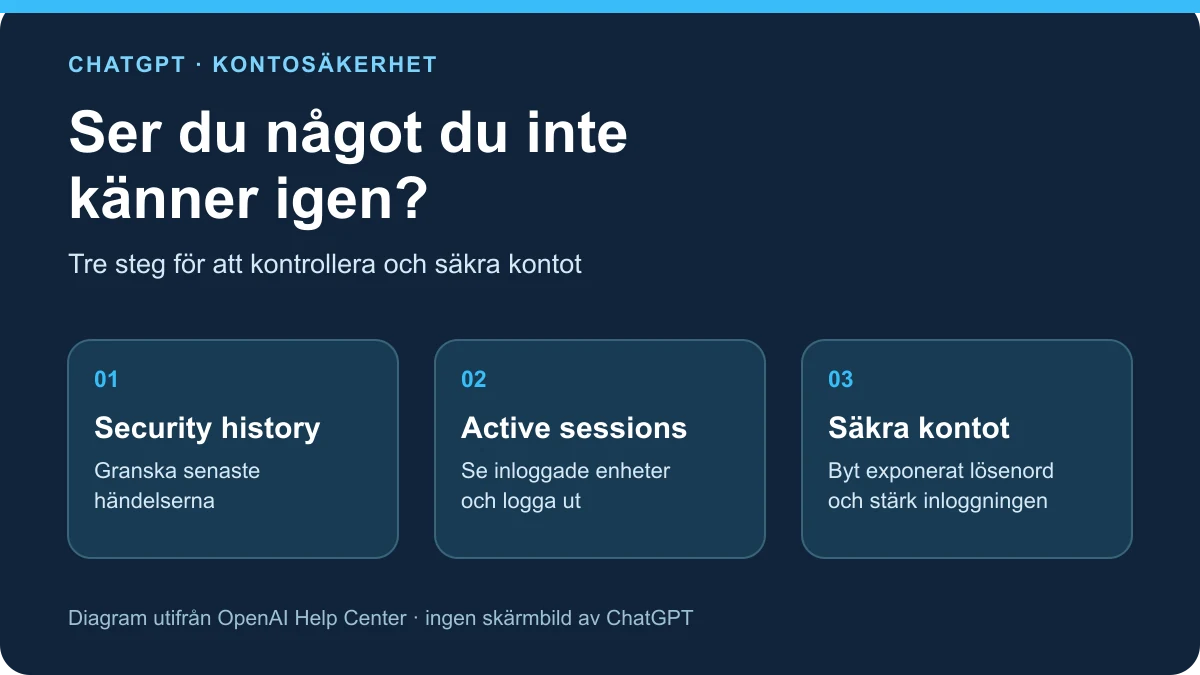
Ser du en inloggning eller säkerhetsändring i ChatGPT som du inte känner igen? Börja i Security history. Där visar OpenAI senaste säkerhetshändelserna för kontot. Gå sedan till Active sessions för att se sessioner som fortfarande är aktiva och logga ut dem vid behov. En ovanlig plats är en ledtråd att undersöka, inte ensam ett bevis för att någon tagit över kontot.
På webben: öppna Settings → Security and login → Security history. Granska händelsetyp, tid, plats och enhet. Öppna sedan Active sessions i samma säkerhetsområde. Vid misstänkt åtkomst: byt ett exponerat lösenord, välj Log out of all sessions och kontakta OpenAI Support om du ser aktivitet du inte har godkänt.
Hitta Security history i ChatGPT
- Öppna ChatGPT på webben via en adress du själv skriver in och logga in.
- Öppna kontomenyn och välj Settings.
- Välj Security and login och sedan Security history.
OpenAI lade till funktionen den 25 september 2026. Den visar exempelvis inloggningar, utloggningar, lösenordsändringar och ändringar av flerfaktorsautentisering, passkeys eller andra säkerhetsinställningar. Det är en vy över senaste säkerhetshändelser, inte en utlovad fullständig historik sedan kontot skapades. OpenAI:s versionsanteckningar.
Tolka tid, plats och enhet
Läs först vad som hände och när. Jämför sedan plats och enhet med dina egna inloggningar. OpenAI säger att vissa uppgifter kan vara ungefärliga eller saknas. En plats som ser fel ut kan därför behöva kontrolleras mot tidpunkten, enheten och andra händelser innan du drar en slutsats.
En lösenordsändring eller ny passkey som du inte själv lagt till är mer konkret att följa upp än en avvikande plats ensam. Spara relevanta händelsedetaljer om du behöver kontakta supporten, men publicera inte skärmbilder med din e-postadress, IP-adress eller andra kontouppgifter.

Security history och Active sessions visar olika saker
Security history hjälper dig att se tidigare säkerhetshändelser. Active sessions visar sessioner som fortfarande är aktiva och låter dig hantera dem. En session kan vara en inloggad webbläsare eller en OpenAI-app. När uppgifterna finns kan raden visa webbläsare eller enhet, ungefärlig plats, inloggningstid och om det är din nuvarande session.
En redan avslutad session visas inte som aktiv. Active sessions täcker inte heller exempelvis anslutna tredjepartsappar eller en separat Codex CLI-session. För konton knutna till en organisations SSO-inloggning kan Active sessions saknas. OpenAI:s guide till aktiva sessioner.

Logga ut alla sessioner
Öppna Settings → Security and login → Active sessions. Välj Log out of all sessions, sedan Log out all och bekräfta med Log out of all devices. Även sessionen du använder just nu avslutas. Enligt OpenAI kan det ta upp till 30 minuter innan andra ChatGPT-sessioner har loggats ut.
Du kan även logga ut en enskild session i listan när det valet finns. Den aktuella sessionen kan inte avslutas från sin egen rad; använd den allmänna utloggningen eller logga ut från ChatGPT. OpenAI:s separata guide kallar menyn Security i stället för Security and login. Om texten skiljer sig på ditt konto, leta efter Active sessions under säkerhetsinställningarna. OpenAI:s kontosäkerhetsguide, guide till aktiva sessioner.
Om du inte känner igen en händelse
- Kontrollera sammanhanget. Jämför händelsens tid och enhet med dina egna inloggningar. Kom ihåg att platsen kan vara ungefärlig.
- Byt lösenord om det kan ha röjts. Använd ett unikt lösenord. Loggar du in via en annan tjänst behöver du säkra även det kontot.
- Logga ut alla sessioner. Detta är en separat åtgärd: att slå på MFA loggar inte ut sessioner som redan är aktiva.
- Granska säkerhetsinställningarna. Kontrollera om lösenord, MFA eller passkeys ändrats utan ditt godkännande. Lägg därefter till MFA eller en passkey om det passar kontot.
- Kontakta OpenAI Support om du ser aktivitet du inte har gjort. Om du använder OpenAI API och misstänker att en API-nyckel läckt, ta bort den berörda nyckeln och granska användningen.
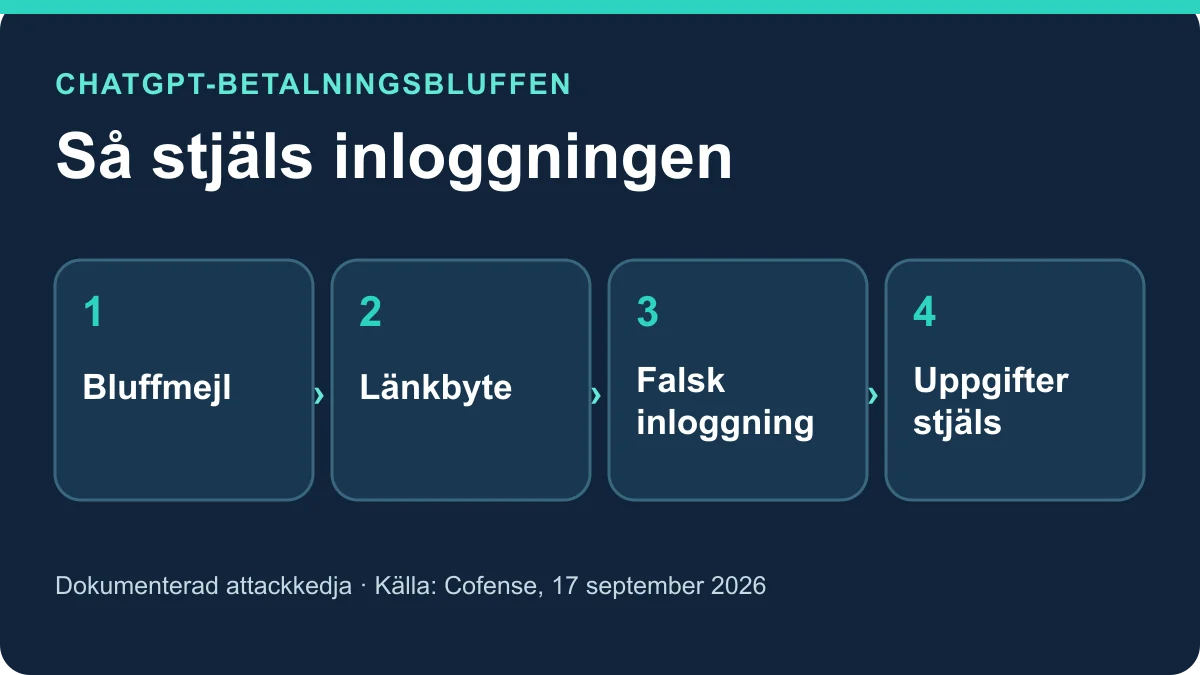
Har du kommit hit efter ett misstänkt mejl? Läs också guiden om falska ChatGPT-betalningsmejl. OpenAI:s säkerhetsråd skiljer på att granska händelser, avsluta sessioner och stärka inloggningen.

Passkeys och extra kontoskydd
Vill du lägga till en passkey beskriver OpenAI vägen Settings → Security → Passkeys → Add passkey på webben. Beroende på konto och konfiguration kan den användas för inloggning eller som extra verifiering. Alternativet visas inte för alla konton; bland annat inloggningsmetod och organisationsstyrd SSO påverkar tillgängligheten. Läs hur passkeys fungerar och vad 2FA skyddar mot. OpenAI:s passkey-guide.
Advanced Account Security är ett separat, frivilligt skydd för berättigade personliga ChatGPT-konton i stödda regioner. Det kräver minst två säkra inloggningsmetoder, varav en fungerar mellan enheter, och sparade återställningsnycklar. Lösenordsinloggning och vanlig återställning via e-post stängs av. Funktionen finns inte för Enterprise-hanterade konton och tillgängligheten för andra arbetsytor varierar. Förlorar du både inloggningsmetoder och återställningsnycklar kan du förlora åtkomsten permanent. Läs därför OpenAI:s villkor och återställningsväg innan du aktiverar den.
För andra integritetsval i ChatGPT, se Privacy Center. En chatt som inte ska sparas i historiken ställer du in separat i Tillfällig chatt i ChatGPT. Vill du hämta ut det som redan ligger på kontot, se Exportera ChatGPT-konversationer.