
OpenAI rullar sedan 21 september ut ett Privacy Center i ChatGPT. Det är ingen ny uppsättning inställningar utan en samlingssida som förklarar vad varje integritetsval gör och skickar dig vidare till rätt inställning. Själva reglagen ligger kvar under Inställningar, precis som förut.
På webben: klicka på ditt konto → Help → Privacy center. I mobilappen: Settings → Privacy Center (iOS) eller Privacy center (Android). Ser du det inte har utrullningen inte nått ditt konto än.
Vilka konton får Privacy Center?
Enligt OpenAI rullas funktionen ut till inloggade användare med Free, Go, Plus, Pro och Business på webben och i apparna för iOS och Android. Enterprise, Edu och ChatGPT for Healthcare ingår inte i den här utrullningen.
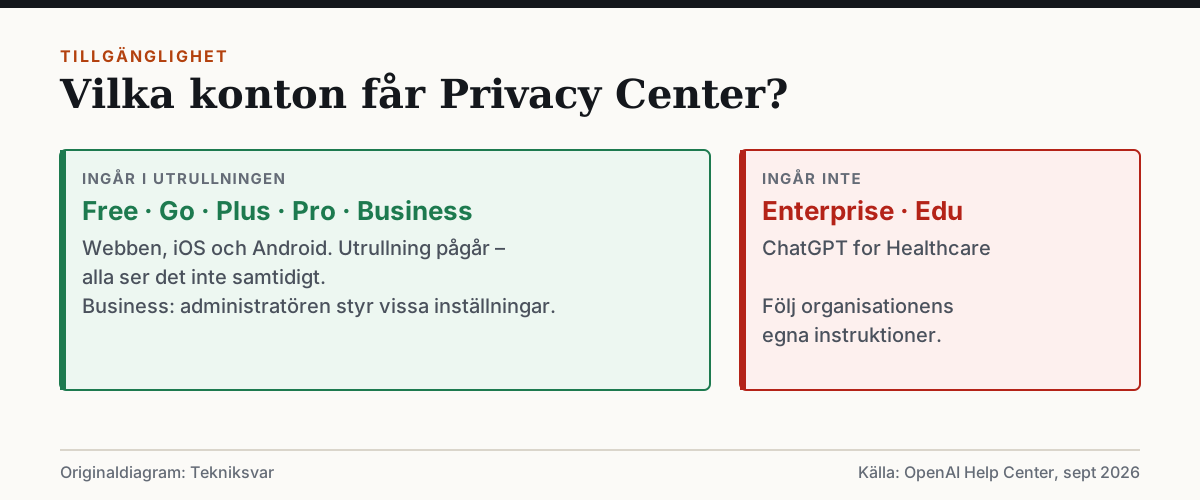
Vad du ser inuti beror dessutom på plan, land och – för Business – vad administratören har tillåtit. Att öppna Privacy Center ändrar ingenting i sig: det raderar ingen data och går inte förbi organisationens policyer.
Så öppnar du Privacy Center
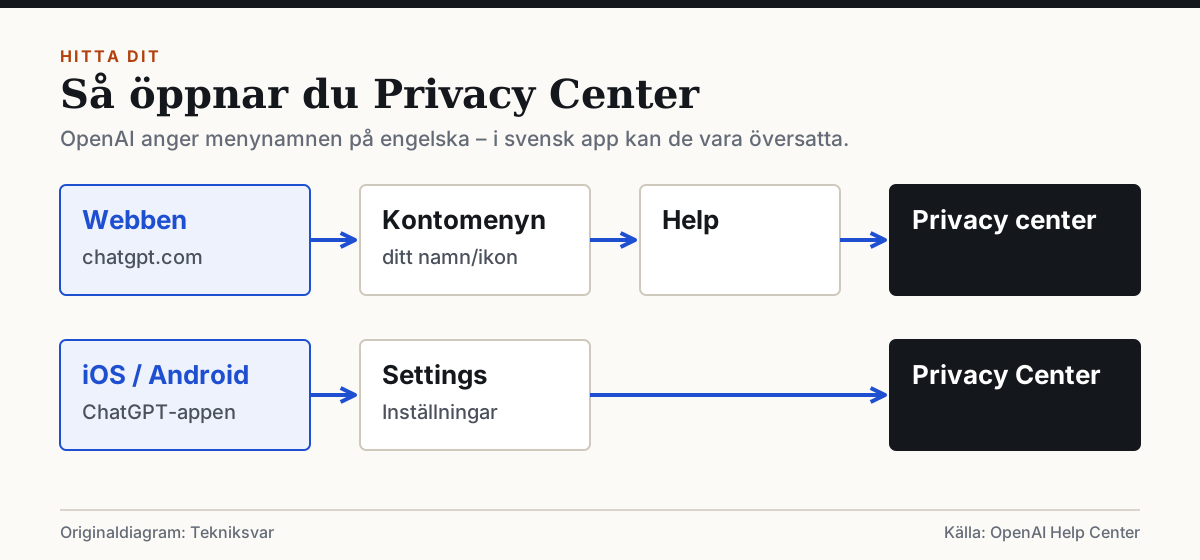
- Webben: öppna kontomenyn (ditt namn eller din profilbild), välj Help och sedan Privacy center.
- iPhone: öppna Settings i ChatGPT-appen och välj Privacy Center.
- Android: öppna Settings och välj Privacy center.
- Datorappen: om Help-menyn innehåller Privacy center öppnas sidan i webbläsaren.
Inne i Privacy Center väljer du ett ämne. Där det står Manage kommer du direkt till den befintliga inställningen.
Vad finns i de tre kategorierna?
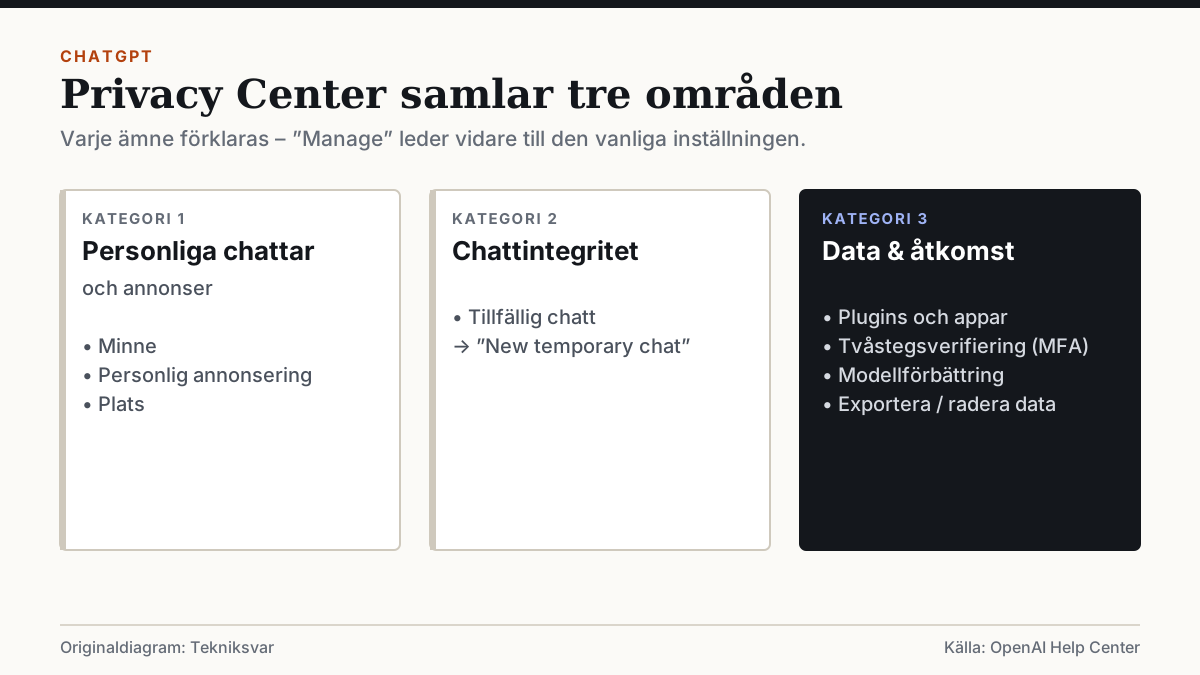
Personliga chattar och annonser
- Minne: hur ChatGPT använder det den kommer ihåg om dig, med länk till minnesinställningarna. Observera att en raderad chatt inte automatiskt raderar ett minne som sparats från den. Vi förklarar mer i ChatGPT-minne förklarat.
- Personlig annonsering: annonser kan visas för Free- och Go-användare. Plus, Pro, Business, Enterprise och Edu har inga annonser enligt OpenAI.
- Plats: hur platsinformation används för relevanta resultat och var du styr platsdelning, när den finns.
Chattintegritet
Här finns tillfällig chatt. Den sparas normalt inte i historiken och skapar inte nya minnen. Den kan däremot vara personlig eller opersonlig: läget Personalized kan använda befintliga minnen och anslutna appar. Kontrollera valet när du startar chatten. Läs tillfällig chatt i ChatGPT för skillnaden mellan historik, personalisering och lagring.
Dataanvändning och åtkomst
- Plugins och appar: vilken information anslutna appar kan komma åt och vilka behörigheter de kräver.
- Tvåstegsverifiering (MFA): ett extra steg vid inloggning. Läs vår guide om tvåfaktorsautentisering om du vill veta varför det spelar roll.
- Modellförbättring: privata konton kan stänga av Improve the model for everyone. Det raderar inte dina chattar. Innehåll från Business-, Enterprise- och Edu-arbetsytor används som standard inte för träning.
- Exportera eller radera data: begär en kopia av dina data eller radera kontot, när alternativen finns för ditt konto.
Jobbkonto?
I Business-arbetsytor finns ingen självbetjänad dataexport, och i hanterade arbetsytor kan du inte själv radera kontot. Administratören styr lagring och åtkomst – Privacy Center ändrar inte på det.
Fem inställningar värda att kontrollera
- Minnet – titta igenom vad som sparats och ta bort sådant du inte vill ha kvar.
- Modellförbättring – bestäm om dina konversationer får användas för att förbättra modellerna.
- Anslutna appar – koppla bort appar du inte längre använder.
- Tvåstegsverifiering – slå på den om den inte redan är aktiv.
- Tillfällig chatt – använd den för frågor du inte vill ska påverka minnet eller historiken.
Privacy Center är en bra karta, men den ersätter inte eget omdöme. Klistra inte in personnummer, lösenord eller känsliga uppgifter om andra i en AI-tjänst – se så skyddar du känslig information när du använder AI-tjänster.
Samarbetar du i ChatGPT Space bör du också kontrollera behörigheterna på varje Page. Text som har skrivits på en delad sida kan läsas av andra även när den bygger på ditt privata minne. Se hur delning och minne fungerar i Space.
Privacy Center eller Privacy Portal?
Det är två olika saker. Privacy Center finns inne i ChatGPT och hjälper dig hitta inställningar. Privacy Portal är OpenAI:s separata webbplats där du skickar formella integritetsbegäranden, till exempel om att få ut eller radera personuppgifter.