Vill du få mer plats på Windows-datorn men behålla filerna i OneDrive? Använd Frigör utrymme för en synkroniserad fil eller mapp. Välj inte vanlig radering när målet bara är att ta bort den lokala kopian.
Kontrollera först att uppladdningen är klar och att du kan öppna rätt version i OneDrive på webben. En fil som ännu väntar på synkronisering ska inte behandlas som en kontrollerad molnkopia.
Läs symbolen innan du ändrar
Blått moln: bara online
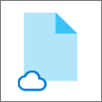
Filen visas i Utforskaren men behöver hämtas när du öppnar den. Den kan därför inte öppnas utan internet om innehållet inte finns lokalt. Ett synligt filnamn är inte ett bevis på att dokumentet följer med datorn på resan.
Grön bock med ljus bakgrund: lokalt tillgänglig

En onlinefil som du öppnar hämtas till datorn och blir lokalt tillgänglig. Den kan användas offline. Microsoft beskriver att bland annat Storage Sense kan göra sådana filer onlinebaserade igen enligt dina inställningar.
Fylld grön cirkel: behåll på enheten

Behåll alltid på den här enheten gör filen tillgänglig lokalt och använder utrymme. Det passar dokument du måste kunna öppna utan internet.
Frigör plats steg för steg
- Öppna din OneDrive-mapp i Utforskaren.
- Välj en fil eller mapp som är färdigsynkroniserad och inte behövs offline.
- Högerklicka och välj Frigör utrymme.
- Kontrollera att statusen ändras till onlinebaserad.
- Bekräfta vid behov att molnversionen fortfarande finns på webben.
Börja gärna med en mindre, ofarlig mapp. Då lär du känna skillnaden mellan statusarna innan du ändrar en stor dokumentuppsättning.
Förbered det som ska fungera på resan
Välj Behåll alltid på den här enheten för de mappar du behöver, och låt nedladdningen bli klar medan du fortfarande har bra uppkoppling. Kontrollera lagringsutrymmet så att du inte begär fler filer än datorn rymmer.
Gör sedan ett enkelt test utan nätverk: öppna några av de viktigaste dokumenten. Testa även sådant som dokumentet länkar till om det är en del av arbetet. En lokal huvudfil betyder inte automatiskt att allt externt innehåll är tillgängligt.
Radering och backup är separata frågor
En radering i en synkroniserad mapp kan påverka molnversionen och andra enheter. Frigör utrymme är därför det relevanta valet när du vill spara lokal plats.
Synkronisering ska heller inte vara din enda plan för oersättliga dokument. Tänk igenom hur du återställer en felaktigt ändrad eller borttagen fil, och kontrollera att den tänkta återställningsvägen faktiskt finns.
Om statussymbolerna fastnar eller filer inte når molnet, fortsätt med OneDrive synkar inte. Om något redan raderats finns guiden om filåterställning i Windows.