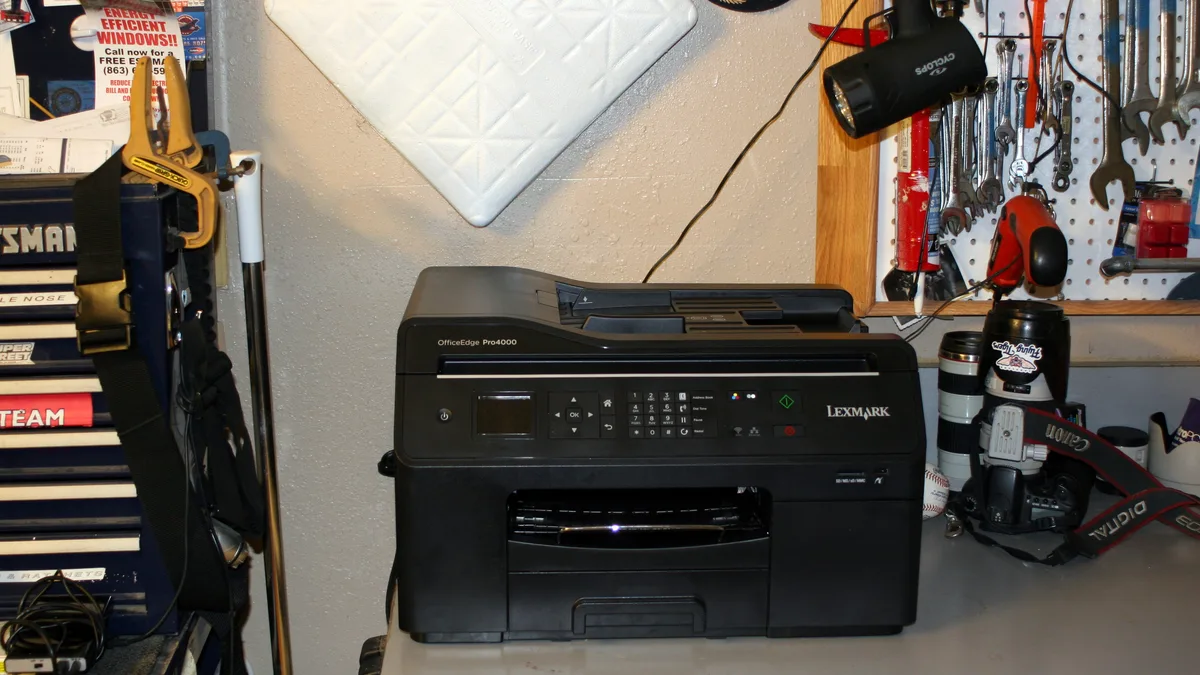
När du ska skriva ut ett dokument i Windows 11 och skrivaren står som Offline trots att den är strömsatt beror det oftast på kommunikationsavbrott i nätverket, en fastnad utskriftskö eller felaktiga statusflaggor.
Snabb lösning
- Kontrollera att skrivaren är påslagen och ansluten till samma Wi-Fi-nätverk som datorn.
- Öppna Inställningar > Bluetooth och enheter > Skrivare och skannrar, klicka på din skrivare och välj Öppna utskriftskö.
- Se till att Använd skrivaren offline (Use Printer Offline) INTE är ikryssat under Skrivare-menyn.
1. Verifiera fysisk anslutning och nätverk
- Nätverksskrivare (Wi-Fi/Ethernet): Starta om skrivaren och din Wi-Fi-router. Kontrollera på skrivarens skärm att den har en giltig IP-adress på ditt lokalnätverk.
- USB-skrivare: Koppla ur USB-kabeln och anslut den igen i en annan USB-port på datorn.
2. Rensa utskriftskön
Om ett dokument har fastnat i utskriftskön kan det blockera alla efterföljande utskrifter och tvinga skrivaren till offlineläge:
- Gå till Inställningar (
Win + I) > Bluetooth och enheter > Skrivare och skannrar. - Klicka på din skrivare och välj Öppna utskriftskö (Open print queue).
- Om det finns dokument i listan, klicka på de tre punkterna eller menyraden och välj Avbryt alla dokument (Cancel all documents).
3. Starta om tjänsten Print Spooler (Utskriftshanteraren)
Print Spooler är den bakgrundstjänst i Windows som hanterar utskriftsjobb. Om den kraschar tappar Windows kontakten med skrivaren:
- Tryck på
Win + R, skrivservices.mscoch tryck på Enter. - Scrolla ned till tjänsten Print Spooler (Utskriftshanteraren).
- Högerklicka på Print Spooler och välj Starta om (Restart).
4. Ta bort och lägg till skrivaren igen
Om konfigurationsfilerna i Windows blivit korrupta är den mest effektiva lösningen att rensa enheten helt:
- Gå till Inställningar > Bluetooth och enheter > Skrivare och skannrar.
- Klicka på din skrivare och klicka på Ta bort (Remove).
- Klicka därefter på Lägg till enhet (Add device) och låt Windows söka upp skrivaren igen på nätverket.