Har Copilot-knappen försvunnit ur klassiska Outlook? Du är inte ensam. Microsoft har bekräftat ett känt fel i klassiska Outlook för Windows, build 20026.20182 och senare, och uppger att Outlook-teamet undersöker det. Felet drabbar användare med både Copilot Chat (Basic) och betald Microsoft 365 Copilot.
Använd Copilot i nya Outlook eller Outlook på webben tills en rättning finns. Alternativt: Arkiv → Alternativ → Avancerat och kryssa i Visa appar i Outlook, starta sedan om Outlook.
Så känner du igen felet
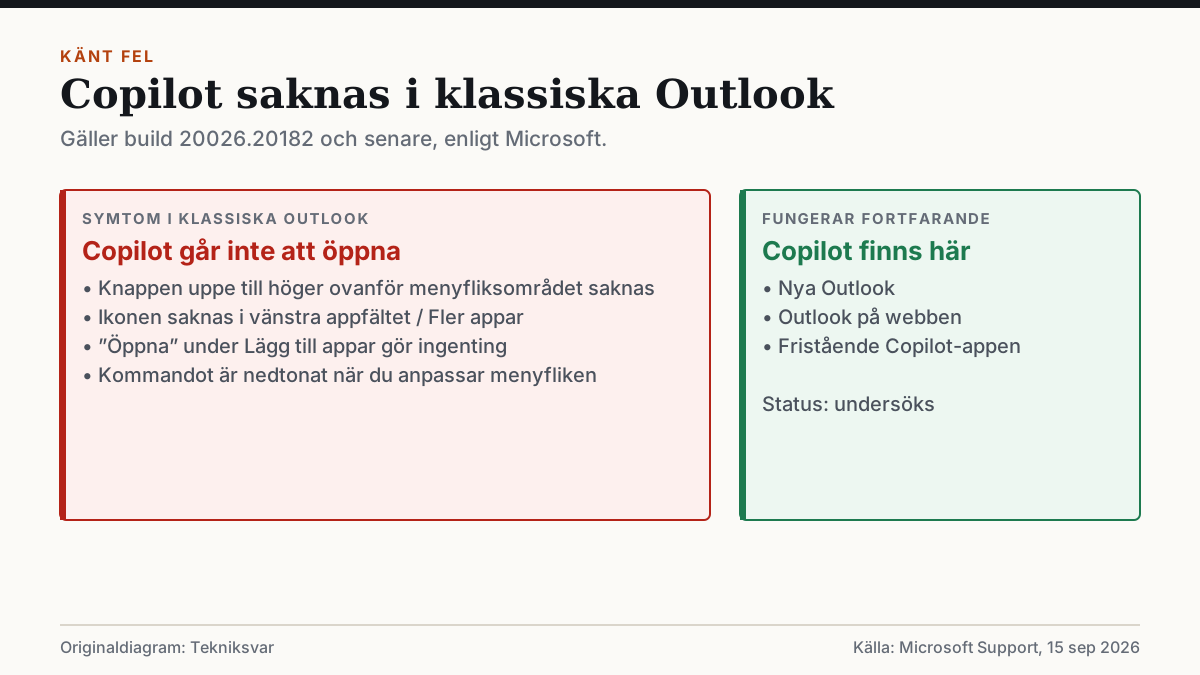
Enligt Microsoft kan du se ett eller flera av följande:
- Copilot-knappen uppe till höger ovanför menyfliksområdet saknas.
- Copilot-ikonen saknas i det vänstra appfältet eller under Fler appar.
- Copilot visas under Lägg till appar, men Öppna gör ingenting.
- När du anpassar menyfliksområdet visas Copilot-kommandot som otillgängligt eller nedtonat.
- Copilot fungerar som vanligt i Outlook på webben och i den fristående Copilot-appen.
Känns det igen är det troligen det här felet – inte din licens eller något du har ändrat.
Varför händer det?
Microsoft förklarar att Outlook inte hittar en viss uppgift om kontots e-postadress i Outlook-profilen, vilket gör att Copilot-komponenten inte kan spara sina inställningar. Det är därför en ny profil är en av lösningarna.
Kontrollera din Outlook-version
- Öppna klassiska Outlook och välj Arkiv → Office-konto.
- Under Om Outlook ser du version och build.
- Är build-numret 20026.20182 eller högre stämmer det med de byggen Microsoft pekar ut.
Tre sätt att komma runt felet
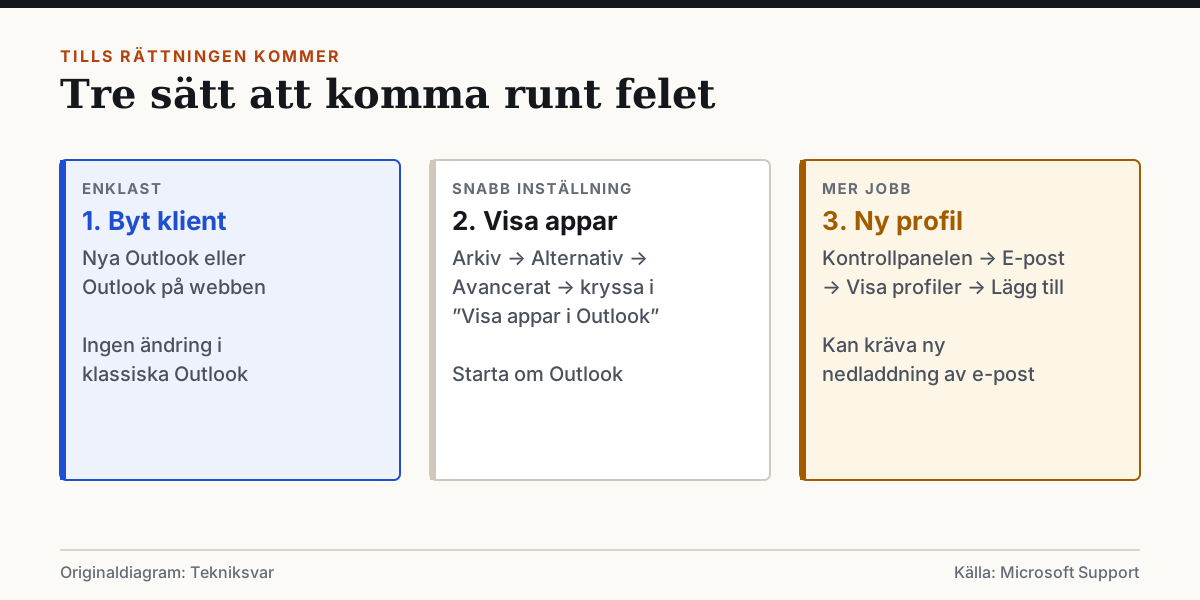
1. Använd nya Outlook eller Outlook på webben
Det enklaste är att öppna samma brevlåda i nya Outlook eller i Outlook på webben, där Copilot fungerar. Du behöver inte ändra något i klassiska Outlook.
2. Aktivera Visa appar i Outlook
- Välj Arkiv → Alternativ.
- Gå till Avancerat.
- Kryssa i Visa appar i Outlook.
- Klicka på OK och starta om Outlook.
3. Skapa en ny Outlook-profil
Eftersom felet sitter i profilen kan en ny profil hjälpa. Gör det via Kontrollpanelen → E-post → Visa profiler → Lägg till och lägg till ditt konto igen. Tänk på att e-posten då kan behöva laddas ned på nytt, och att det kan ta tid med stora brevlådor. På en jobbdator: fråga IT först.
Status
När den här artikeln skrevs undersökte Microsoft fortfarande felet och hade inte angett när en rättning kommer. Vi uppdaterar artikeln när läget ändras.
Vill du veta mer om skillnaden mellan Copilot och andra AI-assistenter, läs ChatGPT vs Microsoft Copilot – vad är skillnaden?. Använder du ChatGPT i Office-program finns också ChatGPT i Word – så installerar du tillägget.