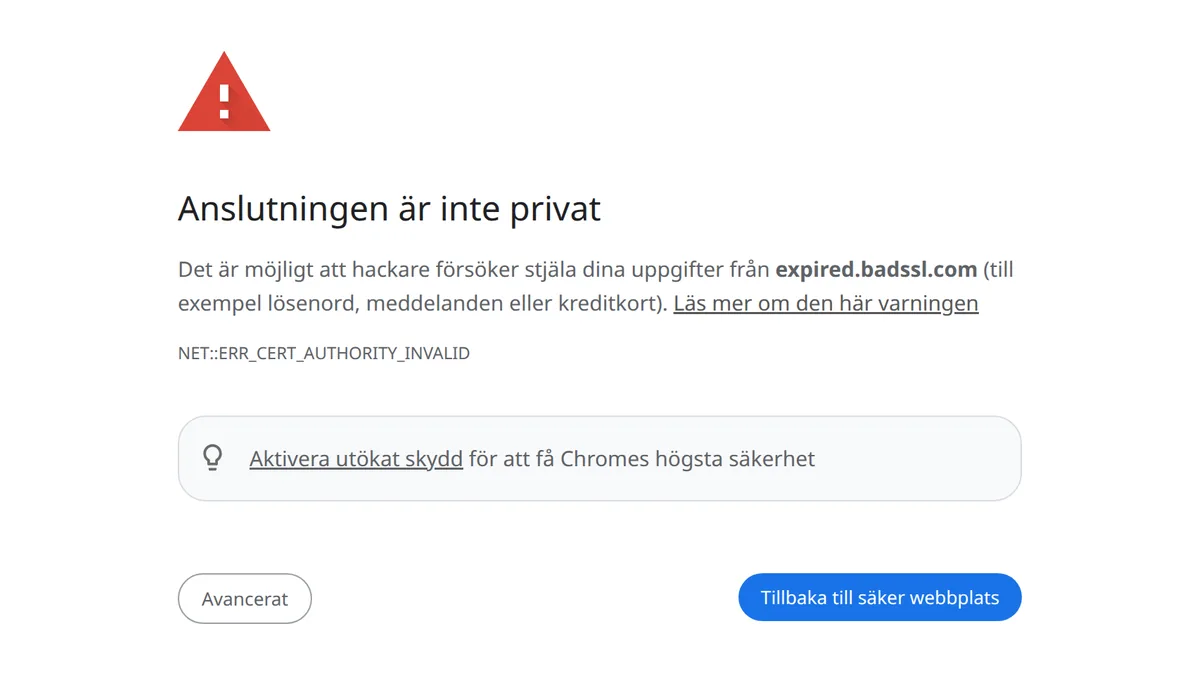
Chrome eller Edge har stannat på en helsida med rubriken Anslutningen är inte privat. Under texten står en kod, ofta NET::ERR_CERT_AUTHORITY_INVALID eller NET::ERR_CERT_DATE_INVALID. Sidan du tänkte öppna har inte laddats. Lämna inte lösenord, betalningsuppgifter eller koder där.
Varningen betyder att webbläsaren inte kunde godkänna webbplatsens certifikat. Google samlar den här gruppen under fel med certifikat, en anslutning som inte är privat, eller ogiltiga namn. Microsoft beskriver motsvarande läge i Edge som ett certifikat som är ogiltigt, utgånget eller självsignerat, och avråder från att lämna personuppgifter.
Bilden visar den svenska varningen i Chrome 156, öppnad den 28 oktober 2026 mot testadressen expired.badssl.com. Den ingår i Chromium-projektet badssl.com och är gjord för att presentera ett dåligt certifikat. Koden på sidan var NET::ERR_CERT_AUTHORITY_INVALID. Certifikatets egna datum, lästa från servern samma dag, var 9 april 2015 till 12 april 2015, utfärdat av COMODO RSA Domain Validation Secure Server CA. En adress som låter som ett datumfel kan alltså visa en annan kod. Läs koden som står på sidan, inte bara webbadressen.
Guiden följer Googles hjälpsidor och Microsofts sidor för Edge och för datum och tid i Windows, lästa den 28 oktober 2026. Knapptexterna är de som syntes i Chrome 156 på svenska. Den bygger på den dokumentationen, inte på ett test av en viss dator eller ett visst antivirusprogram.
Så skiljer du varningen från andra fel
Tre andra meddelanden liknar den här sidan men ska inte felsökas på samma sätt.
Varning före en HTTP-anslutning. Chrome kan be om tillåtelse innan webbläsaren öppnar en adress utan HTTPS. Det är inte en avvisad certifikatsida. Den varningen, och hur den skiljer sig från en bedömning av sidans innehåll, beskrivs i Chrome varnar före HTTP-anslutningar. I adressfältet kan en vanlig HTTP-sida i stället märkas Inte säker, utan att hela sidan byts ut. Google skriver att webbplatsens ägare då behöver skydda sidan med HTTPS.
Sidan går inte att nå, men utan certifikatkod. ERR_NAME_NOT_RESOLVED, ERR_CONNECTION_TIMED_OUT, ERR_CONNECTION_RESET och ERR_INTERNET_DISCONNECTED står på samma hjälpsida hos Google, men de handlar om namnuppslag, tid och avbrott. Börja då med en webbplats fungerar inte men andra gör det.
Chrome kraschar eller öppnas inte. Texten Oj, ett fel har uppstått är en krasch vid inläsning, inte ett certifikatfel. Följ Chrome kraschar eller öppnas inte.
Certifikat i Windows, inte i webbläsaren. En varning om Windows Update-certifikat 2027 eller om Secure Boot-certifikat gäller uppdateringsservrar respektive datorns start. Ingen av dem är samma sak som en NET::ERR_-kod på en webbplats.
En röd helsida som Google kallar Farlig, flaggad av Säker webbsökning, är också ett annat läge. Google skriver att en sådan sida kan missbruka uppgifter du lämnar. Knappen Aktivera utökat skydd på certifikatvarningen är ett erbjudande om den högre skyddsnivån. Den reparerar inte certifikatet. Vad utökat skydd gör mot vilseledande sidor beskrivs i Chromes skydd mot ClickFix och misstänkta webbsidor.
Läs felkoden innan du ändrar något
Google listar koderna under samma felsökning. En fullständig lista finns om du skriver chrome://network-errors/ i adressfältet. Använd koden för att välja första steget, inte för att hitta en väg förbi varningen.
| Kod eller rubrik | Vad Google knyter den till | Första steget |
|---|---|---|
Anslutningen är inte privat, NET::ERR_CERT_AUTHORITY_INVALID | Utfärdaren är inte betrodd. På en jobbdator med HTTPS-inspektion saknas ofta proxyns certifikat | Portal, inkognito, uppdaterat operativsystem, antivirus med HTTPS-skydd. Kontakta sedan administratören eller webbplatsens ägare |
ERR_CERT_COMMON_NAME_INVALID | Namnet i certifikatet stämmer inte med adressen | Kontrollera stavningen i adressen. Finns felet kvar: kontakta ägaren |
NET::ERR_CERT_WEAK_SIGNATURE_ALGORITHM, ERR_CERTIFICATE_TRANSPARENCY_REQUIRED, SSL-certifikatfel | Certifikatet uppfyller inte Chromes krav | Samma inledande steg. Därefter webbplatsens ägare |
Klockan går före, Klockan går efter, NET::ERR_CERT_DATE_INVALID | Datum eller tid på enheten stämmer inte | Ställ in rätt tid och datum |
| Text som nämner HSTS | Webbplatsen kräver HTTPS och tillåter inte en nedgradering | Samma inledande steg. Gå inte runt spärren |
ERR_SSL_WEAK_EPHEMERAL_DH_KEY | Webbplatsen använder en föråldrad säkerhetskod | Chrome blockerar anslutningen. Kontakta ägaren |
ERR_SSL_VERSION_OR_CIPHER_MISMATCH | Serverns TLS-inställning | Google riktar åtgärden till den som driver webbplatsen |
På svenska heter klocksidorna Fel på klockan, Klockan går före och Klockan går efter, med knappen Uppdatera datum och tid. Chrome förklarar att certifikaten bara gäller under vissa tidsperioder, och att webbläsaren inte kan kontrollera dem när klockan på enheten är fel.
Börja med adressen och med om felet gäller en sida eller alla
Googles inledning, innan de särskilda certifikatstegen, är kort:
- Kontrollera att webbadressen inte innehåller stavfel.
- Kontrollera att internet fungerar för andra webbplatser.
- Kontakta ägaren av webbplatsen om felet finns kvar.
Gäller varningen bara en adress, medan andra HTTPS-sidor öppnas, är klockan sällan hela förklaringen. ERR_CERT_COMMON_NAME_INVALID kan vara ett tecken fel i namnet, eller ett certifikat som är utfärdat för ett annat namn. Jämför adressen med en länk från verksamhetens egen startsida, inte med en länk i ett oväntat mejl.
Gäller varningen i stort sett alla HTTPS-sidor är enheten, nätet eller ett program som ligger mellan Chrome och sajterna mer aktuellt. Då kommer datum, portal, tillägg, operativsystem och antivirus före en felanmälan till en enskild webbplats.
Ställ in datum och tid när koden gäller klockan
Google säger att Klockan går efter, Klockan går före och NET::ERR_CERT_DATE_INVALID kan visas när datum eller tid på datorn eller mobilen är fel. Åtgärden är att öppna enhetens klocka och ställa in rätt tid och datum.
I Windows 11 och Windows 10 ligger inställningen här, enligt Microsofts svenska hjälp:
- Välj Start och sedan Inställningar > Tid & språk > Datum & tid.
- För automatisk tid: se till att Ställ in tiden automatiskt är på. Samma hjälpsida kallar reglaget också Ställ in tid automatiskt och, i en annan visning av sidan, Ange tid automatiskt.
- För automatisk tidszon: Ställ in tidszon automatiskt eller Ange tidszon automatiskt ska vara på. Är reglaget av väljer du zon i listan Tidszon.
- Är automatisk tidszon på ställs sommartid in av sig själv. Är den av ska Justera för sommartid automatiskt vara på om du vill att Windows sköter skiftet.
- Ska tiden anges för hand: stäng av automatisk tid, välj Ändra bredvid Ange datum och tid, fyll i datum och tid och välj Ändra.
Öppna sedan samma webbplats igen. En klocka som står rätt tar inte bort ett certifikat som faktiskt har gått ut hos webbplatsen. Då ligger nästa steg hos den som driver sidan, inte i fler ändringar av Windows-klockan.
Öppet wifi: låt portalens inloggning komma fram
Google tar upp caféer, flygplatser och andra nät som kräver inloggning innan internet släpps igenom. Kontrollen kan avbryta HTTPS och ge certifikatfelet. I den förklarande texten i Chrome beskrivs samma sak som en wifi-inloggningsskärm som avbrutit anslutningen.
Så här beskriver hjälpen steget:
- Öppna en adress som börjar med
http://. Googles exempel är http://example.com. - När nätets inloggningssida visas loggar du in så att du kommer ut på internet.
example.com är exempeladressen i hjälpen, inte en portal du ska lämna ett kontolösenord till. Skriv in det nätet ber om för att släppa ut dig, på den sida som nätet själv visar. Känner du inte igen portalen, använd inte nätet till bank eller mejl.
En del portaler har en egen knapp. Google skriver att felet Anslut till ett nätverk åtgärdas genom att du väljer Anslut på sidan du försöker öppna.
Öppna sidan i inkognito och stäng av tillägget som stör
På en dator är Googles nästa steg ett inkognitofönster. Öppnas sidan där, och ett tillägg inte gör det, ska tillägget inaktiveras.
Så öppnar du fönstret, enligt hjälpen för datorn:
- Öppna Chrome.
- Välj Mer uppe till höger och sedan Nytt inkognitofönster.
- På Windows, Linux, ChromeOS eller Googlebook kan du i stället trycka på Ctrl + Skift + N. På Mac är kortkommandot ⌘ + Skift + N. Plattformslistan, inklusive Googlebook, är den som står i Googles hjälp.
Inkognito är ett test, inte ett säkrare läge för en sida med trasigt certifikat. Google skriver att webbplatser, nätets ägare och tillägg som får köras där fortfarande kan se aktivitet. Öppnas sidan inte i inkognito heller är tillägget inte förklaringen.
Stäng av ett tillägg så här:
- Välj Mer uppe till höger, sedan Tillägg och Hantera tillägg.
- Inaktivera tillägget med reglaget.
- Ladda om den ursprungliga sidan i ett vanligt fönster.
På en skol- eller jobbdator kan organisationen blockera vissa tillägg. Då syns inte alltid reglaget. Lämna över det till administratören i stället för att leta efter ett sätt att tvinga på tillägget.
Uppdatera operativsystemet
Google ber dig kontrollera att Windows- eller Mac-enheten är uppdaterad innan du går vidare till antivirus och administratör. I Windows ligger uppdateringarna under Inställningar > Windows Update. Fastnar hämtningen finns felsökning när Windows Update inte blir klar.
Det här steget handlar om att enheten har aktuella systemuppdateringar, så att webbläsaren kan lita på utfärdare som operativsystemet känner till. Det är inte en uppmaning att importera ett rotcertifikat från ett forum.
Stäng bara av HTTPS-skyddet i antivirusprogrammet som ett test
Google skriver att felet kan komma från ett antivirusprogram med HTTPS-skydd eller HTTPS-sökning. På hjälpsidan är det den formuleringen. I Chrome 156:s egen felsida, chrome://network-errors/, heter samma funktion HTTPS-genomsökning. Betydelsen är densamma: programmet granskar den krypterade trafiken och hindrar Chrome från att göra sin egen kontroll.
Gör så här, och inte mer:
- Stäng av antivirusprogrammet tillfälligt och prova sidan igen.
- Öppnas sidan då ska den funktionen vara avstängd när du besöker säkra webbplatser, enligt hjälpen.
- Aktivera antivirusprogrammet igen efteråt.
Lämna inte hela skyddet avstängt. Guiden namnger inget menyval i ett visst antivirus, eftersom Google inte gör det. Hittar du inte en avgränsad inställning för HTTPS-skydd eller HTTPS-genomsökning får du använda programmets egen hjälp, och slå på skyddet igen om du är osäker.
På en jobbdator: be administratören om proxyns certifikat
Google tar upp jobbdatorer där en proxy inspekterar HTTPS. Exemplen på hjälpsidan är ZScaler, Palo Alto Networks och Fortinet. Felet blir då ofta NET::ERR_CERT_AUTHORITY_INVALID: certifikatet från proxyservern saknas eller är inte installerat.
Kontakta administratören. Google avråder från att du själv installerar ett certifikat, eftersom det brukar vara en säkerhetsrisk.
I Chrome kan du se vilka certifikat enheten redan har, utan att lägga till något:
- Välj Mer och sedan Inställningar.
- Välj Integritet och säkerhet och sedan Säkerhet.
- Under Avancerat väljer du Hantera certifikat.
Listan är en kontroll, inte en installationsguide. Saknas organisationens certifikat är det administratören som ska lägga in det på ett sätt som arbetsplatsen har godkänt.
När Avancerat öppnas på just NET::ERR_CERT_AUTHORITY_INVALID bytte knappen i Chrome 156 text till Dölja avancerade uppgifter. Texten under löd att servern inte kunde bevisa att den var den angivna adressen, eftersom operativsystemet inte litar på certifikatet, och att det kan bero på en felaktig konfigurering eller på att någon spärrar anslutningen. Länken Fortsätt till [adress] (osäkert) låg där. Den är inte nästa steg.
När felet sitter hos webbplatsen
Finns klockan, portalen, tilläggen och operativsystemet avklarade, och sidan fortfarande avvisas, ska webbplatsens ägare rätta certifikatet. Det gäller särskilt om samma varning syns från ett annat nät. Google säger uttryckligen att nästa kontakt är ägaren, och att Chromes hjälpforum är ett komplement, inte en genväg förbi varningen.
Några koder kan besökaren inte laga lokalt:
- HSTS. I Chrome 156:s svenska texter för varningen står det att du inte kan besöka sidan just nu eftersom webbplatsen använder HSTS, och att nätverksfel och attacker ofta är tillfälliga. Hjälpen säger att du ska följa de vanliga stegen om feltexten nämner HSTS. Den säger inte att du ska radera HSTS-poster. En sådan radering tar bort ett skydd som ska hindra att anslutningen växlas ned.
- Återkallat certifikat. Texten säger att det inte går att besöka sidan just nu eftersom certifikatet har återkallats. Vänta, eller kontakta ägaren. Fortsätt inte.
- Svagt nyckelutbyte.
ERR_SSL_WEAK_EPHEMERAL_DH_KEYbetyder att Chrome vägrar en föråldrad säkerhetskod för att skydda dig. - TLS-version eller chiffersvit. För
ERR_SSL_VERSION_OR_CIPHER_MISMATCHskriver Google att den som äger webbplatsen kan ställa in servern på TLS 1.3 medTLS_AES_128_GCM_SHA256, och behålla TLS 1.2 för äldre klienter. Det är en instruktion till drift, inte till besökaren.
Samma avbrott i Microsoft Edge
Edge har en egen beskrivning av ikonen i adressfältet. Microsoft delar upp den i fyra lägen på den engelska hjälpsidan:
- Connection secure (valid certificate). Certifikatet är utfärdat av en betrodd part. Kontrollera ändå att adressen är den du tänkte öppna innan du skriver in något.
- Not fully secure (no valid certificate). Sidan har inget giltigt certifikat. Uppgifter kan fångas upp. Be ägaren att skydda sidan.
- Outdated security configuration (not valid, expired, self-signed). Certifikatet är ogiltigt, eller så är något allvarligt fel med skyddet. Edge avråder från att lämna personuppgifter och från att använda sidan.
- Suspicious or dangerous website. Sidan är flaggad av Microsoft Defender SmartScreen, till exempel för nätfiske eller skadlig kod. Det är en annan varning än ett utgånget certifikat.
Ser du en NET::ERR_-kod i Edge är det samma klass av avbrott som Chrome dokumenterar. Microsofts sida listar inte de koderna. Använd därför kodens betydelse från Googles lista, och Microsofts råd om att inte lämna uppgifter när certifikatet är ogiltigt, utgånget eller självsignerat.
InPrivate öppnar du på något av de sätt Microsoft beskriver:
- Högerklicka på Edge-ikonen i aktivitetsfältet och välj Nytt InPrivate-fönster.
- I Edge: Inställningar med mera > Nytt InPrivate-fönster.
- Högerklicka på en länk och välj Öppna länk i InPrivate-fönstret.
Microsoft skriver att InPrivate inte ger bättre skydd mot skadliga webbplatser och inte lägger till någon extra annonsblockering. Använd fönstret för att se om ett vanligt fönster beter sig annorlunda, på samma sätt som inkognito i Chrome. En organisation kan stänga av InPrivate med en grupprincip. Då är det inte ett fel du ska kringgå.
Datum och tid är samma Windows-inställning som i avsnittet ovan, oavsett webbläsare.
Symptom, orsak och åtgärd
| Symptom | Vanlig orsak, enligt hjälpen | Åtgärd |
|---|---|---|
Klockan går före eller Klockan går efter, kod NET::ERR_CERT_DATE_INVALID | Datum eller tid på enheten är fel | Inställningar > Tid & språk > Datum & tid, automatisk tid och tidszon på |
| Bara en adress, andra HTTPS-sidor fungerar | Certifikatet, namnet eller adressen | Kontrollera stavningen. Kontakta ägaren om koden finns kvar |
| Felet på ett café- eller flygplatsnät | Portalen har inte släppt igenom dig | Öppna en http://-adress, till exempel http://example.com, och logga in på nätet |
| Sidan öppnas i inkognito men inte i vanliga fönstret | Ett Chrome-tillägg | Mer > Tillägg > Hantera tillägg och inaktivera tillägget |
| Nästan alla HTTPS-sidor, efter att klockan är rätt | Antivirus med HTTPS-skydd, eller ett operativsystem som behöver uppdateras | Uppdatera Windows eller macOS. Testa avstängt HTTPS-skydd och slå på antivirus igen |
NET::ERR_CERT_AUTHORITY_INVALID på en jobbdator | Proxyns certifikat saknas | Kontakta administratören. Installera inget certifikat själv |
| Texten nämner HSTS eller att certifikatet har återkallats | Webbplatsen eller ett tillfälligt avbrott | Följ de vanliga stegen. Fortsätt inte förbi spärren |
| Tillbaka till säker webbplats är den knapp du behöver | Varningen är ett stopp, inte en inloggningsruta | Gå tillbaka. Öppna tjänsten via en adress du redan känner till |
Vanliga frågor
Ska jag välja Avancerat och fortsätta till sidan?
Nej, inte för att logga in eller lämna uppgifter. Under Avancerat kan länken Fortsätt till [adress] (osäkert) visas. Google avråder från att själv installera ett certifikat och säger att du ska kontakta webbplatsens ägare om felet finns kvar. När sidan använder HSTS säger Chrome att du inte kan besöka den just nu.
Varför fungerar andra webbplatser men inte den här?
Då är den grundläggande uppkopplingen ofta intakt. Kvarvarande orsaker som Google tar upp är ett fel i just den webbplatsens certifikat, ett namn som inte matchar adressen, ett tillägg, en inloggning till öppet wifi eller en proxy på en jobbdator. Finns felet kvar kontaktar du webbplatsens ägare.
Är det samma varning som Chromes varning före HTTP?
Nej. Varningen före en HTTP-anslutning gäller en adress utan HTTPS. Helsidan Anslutningen är inte privat visas när Chrome avvisar ett certifikat. Felkoden står under rubriken.
Beror varningen på Windows Update-certifikaten 2027 eller på Secure Boot?
Nej. Windows Update-certifikaten gäller kontakten med uppdateringsservrar. Secure Boot-certifikaten gäller startkedjan. En NET::ERR_-kod i webbläsaren gäller webbplatsens HTTPS-certifikat.
Vad gör jag på en jobbdator?
Google skriver att NET::ERR_CERT_AUTHORITY_INVALID på en jobbdator med en proxy som inspekterar HTTPS, till exempel ZScaler, Palo Alto Networks eller Fortinet, oftast betyder att proxyns certifikat saknas. Kontakta administratören. Installera inte ett certifikat på egen hand.
Gör InPrivate eller inkognito sidan säker?
Nej. Microsoft skriver att InPrivate inte ger bättre skydd mot skadliga webbplatser. I Chrome är ett inkognitofönster ett test: öppnas sidan där pekar hjälpen på ett tillägg. En sida med ett verkligt certifikatfel förblir avvisad.
Svenska knapptexter lästa i Chrome 156.0.8078.47 den 28 oktober 2026. Hjälpsidorna hos Google och Microsoft lästes samma dag. Certifikatets datum för expired.badssl.com lästes från servern samma dag. Ingen genomgång av ett visst antivirusprogram eller en viss arbetsplatsproxy har gjorts.