Windows Update använder certifikat för att kontrollera identiteten hos Microsofts uppdateringsservrar. En uppsättning av dessa certifikat går ut 17 maj och 19 juni 2027. Vissa äldre eller otillräckligt uppdaterade installationer behöver en säkerhetsuppdatering före rätt datum för att kunna fortsätta ansluta till tjänsten.
Det viktigaste: En dator med en Windows-version som har support och aktuella säkerhetsuppdateringar behöver normalt inget särskilt ingrepp. Kontrollera versionen och installerade uppdateringar. Microsoft anger att ändringen inte gäller enheter som får sina uppdateringar via WSUS.
Vad kan sluta fungera?
Risken gäller kontakten med Windows Updates servrar när certifikaten löper ut. Microsofts besked är inte att alla Windows-datorer slutar starta eller att du måste importera nya certifikat själv.
Microsoft publicerade vägledningen den 8 oktober 2026. Det ger tid att kontrollera äldre installationer och planera uppdateringar. På en dator som hålls uppdaterad inom sin supportperiod ska övergången normalt hanteras genom de vanliga säkerhetsuppdateringarna.
Vilken uppdatering behöver din Windows-version?
Tabellen återger Microsofts versionsgrupper och tidsgränser. Månad och år avser säkerhetsuppdateringens utgåva, inte dagen då du senast tryckte på Sök efter uppdateringar.
| Windows-version eller serverversion | Minst denna säkerhetsuppdatering enligt Microsoft | Ska vara installerad före |
|---|---|---|
| Windows 11 25H2 och senare | Ingen särskild åtgärd för denna rotation | Ingen särskild tidsgräns angiven för gruppen |
| Windows 11 24H2 och Windows Server 2025 | September 2025 eller senare | 19 juni 2027 |
| Andra Windows 11-versioner som fortfarande har support samt Windows Server 2022 | Juli 2026 eller senare | 19 juni 2027 |
| Windows 10-versioner som fortfarande har support, med undantaget på nästa rad | Juli 2026 eller senare | 19 juni 2027 |
| Windows 10 Enterprise 2019 LTSC samt Windows Server 2019 och 2016 | Juli 2026 eller senare | 17 maj 2027 |
| Versioner som saknar support | Planera uppgradering till en version med support | Utgå från supportstatus och organisationens migreringsplan |
Detta är lägstanivåer för certifikatövergången, inte en rekommendation att stanna på en gammal patch. Installera aktuella säkerhetsuppdateringar för din supportberättigade version. Att exempelvis ha septemberuppdateringen 2025 på Windows 11 24H2 förlänger inte utgåvans supportperiod.
Windows 10 kräver en separat kontroll av supporten
Ordinarie support för Windows 10 upphörde den 14 oktober 2025. Tabellen betyder inte att vanliga Home- och Pro-installationer har fått allmän support tillbaka.
För en sådan dator behöver du kontrollera om den omfattas av tillämpligt ESU-program och faktiskt får säkerhetsuppdateringar. LTSC-utgåvor har egna livscykler. Läs också guiden om Windows 10 ESU i Sverige och kontrollera villkoren för just datorns utgåva. Ett gammalt Windows 10-system blir inte supportberättigat bara för att det kan öppna Windows Update.
Så kontrollerar du version och installerad patch
1. Läs Windows-versionen
Öppna Start → Inställningar → System → Om. Under Windows-specifikationer hittar du utgåva och version. Anteckna exempelvis Windows 11 Home och 24H2; enbart namnet Windows 11 räcker inte för att välja rad i tabellen.
För en server ska administratören kontrollera motsvarande serverversion och supportstatus. Använd inte en konsumentdators versionsnummer som underlag för hela miljön.
2. Kontrollera supportstatus
Öppna Microsofts Windows release health och följ länken för din Windows-version. Kontrollera rätt utgåva: Home/Pro och Enterprise/Education kan ha olika slutdatum. För Windows 10 behöver även ESU eller den särskilda LTSC-livscykeln kontrolleras.
Är supporten på väg att ta slut behöver du planera ett versionsbyte även om certifikatkravet redan är uppfyllt.
3. Öppna uppdateringshistoriken
- Windows 11: Inställningar → Windows Update → Uppdateringshistorik.
- Windows 10: Inställningar → Uppdatering och säkerhet → Windows Update → Visa uppdateringshistorik.
Leta efter den installerade kumulativa säkerhetsuppdateringen för Windows och anteckna dess KB-nummer. Jämför KB-numret med uppdateringshistoriken för rätt version hos Microsoft. Där framgår utgivningsdatum och innehåll.
En ny antivirusdefinition, drivrutin eller Store-app visar inte att Windows har den säkerhetsuppdatering tabellen kräver. Inte heller är datumet för senaste uppdateringssökning ett installationsbevis.
Installera vanliga Windows-uppdateringar
På en privat dator öppnar du samma Windows Update-sida och väljer Sök efter uppdateringar. Ladda ned och installera erbjudna säkerhetsuppdateringar och starta om när Windows ber om det. Öppna sedan uppdateringshistoriken igen och kontrollera att den aktuella Windows-uppdateringen har installerats.
Du behöver inte leta efter ett separat certifikatpaket till Windows 11 25H2 för den här rotationen. Undvik registerändringar, nedladdade certifikat från forum och tredjepartsprogram som lovar att reparera certifikatlager.
Om ett större Windows-versionsbyte behövs bör du först säkerhetskopiera viktiga filer, kontrollera att kopian går att använda och läsa Microsofts kända problem för målversionen. Låt Windows Update erbjuda en kompatibel uppgradering; försök inte kringgå en kompatibilitetsspärr för att hinna med ett datum i den här tabellen.
Arbetsdatorer, WSUS och servrar
Microsoft undantar uttryckligen enheter som får uppdateringar via Windows Server Update Services, WSUS, från den här ändringen. Det betyder inte att alla arbetsdatorer automatiskt är undantagna. Be IT-avdelningen fastställa var enheten hämtar sina uppdateringar.
Administratören bör inventera operativsystem, supportstatus, installerad säkerhetsuppdatering och uppdateringskälla. Var särskilt uppmärksam på den tidigare tidsgränsen för Server 2016/2019 och Windows 10 Enterprise 2019 LTSC. Serveruppdateringar och omstarter behöver följa miljöns ordinarie underhållsplan.
Ändra inte organisationens uppdateringskälla eller grupprinciper på egen hand. WSUS-undantaget tar heller inte bort behovet av löpande säkerhetsuppdateringar.
Skillnaden mot Secure Boot-certifikaten 2026
Windows Update-certifikaten gäller identifieringen av uppdateringsservrar. Secure Boot-certifikaten hör till kontrollen av betrodda komponenter vid datorns start.
Det är två olika övergångar med olika datum och kontroller. Om du har fått en varning om Secure Boot ska du följa guiden om Secure Boot-certifikat och datorns status. Ett besked i Windows Säkerhet om Secure Boot visar inte i sig att Windows Update-kravet för 2027 är uppfyllt.
En helsida i Chrome eller Edge med texten Anslutningen är inte privat gäller webbplatsens HTTPS-certifikat, inte de här Windows Update-certifikaten. Följ felsökningen av den varningen om sidan vägrar att öppnas.
Vanliga frågor
Windows Update fungerar inte redan nu. Är det certifikaten 2027?
Ett fel i oktober 2026 kan inte förklaras med att de här certifikaten redan har nått sina angivna slutdatum. Anteckna felkoden, kontrollera uppkoppling och ledigt utrymme och följ felsökningen för Windows Update som fastnar. Använd organisationens IT-support om datorn är hanterad.
Räcker det att installera en uppdatering före juni?
Följ rätt rad: vissa versioner har 17 maj 2027 som gräns, andra 19 juni. Säkerhetsuppdateringens utgåva och Windows-version måste också stämma. Vänta inte med normala säkerhetsuppdateringar till sista dagen.
Behöver jag kontrollera mina personliga certifikat?
Microsofts vägledning för den här övergången är att installera rätt Windows-säkerhetsuppdatering eller uppgradera en version utan support. Den innehåller inget generellt krav på att användaren ska importera personliga certifikat.
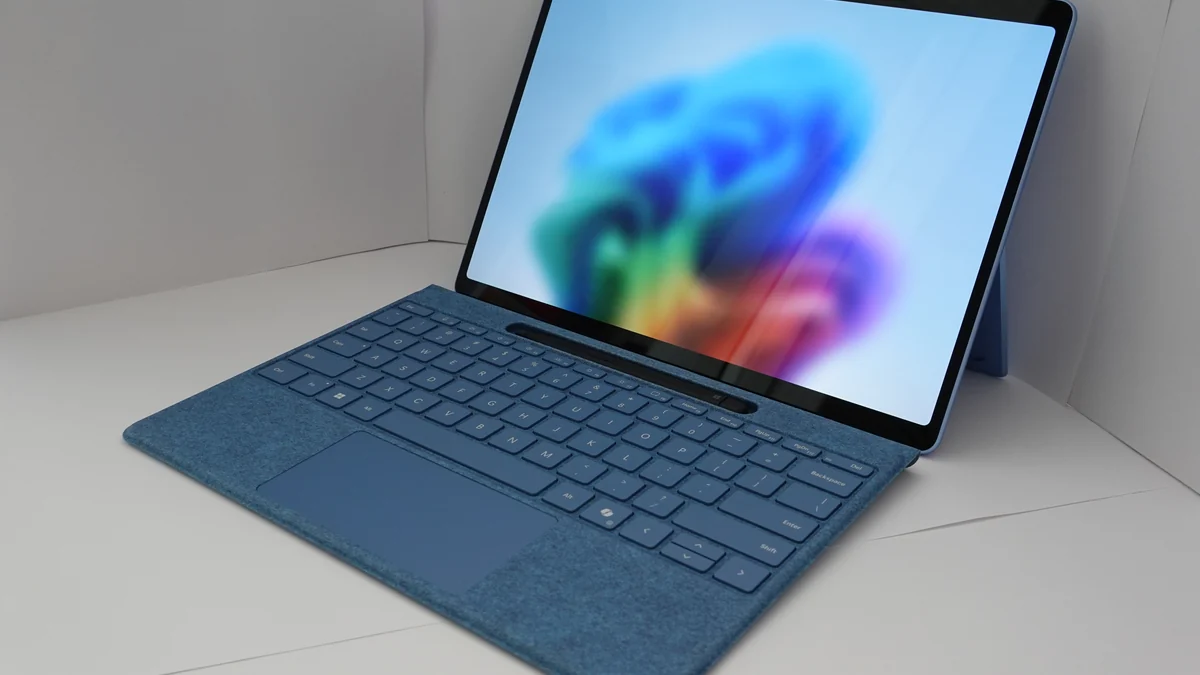
Versionsmatris och svenska menyvägar kontrollerade mot Microsofts dokumentation den 10 oktober 2026. Ingen praktisk certifikatrotation har testats av Tekniksvar. Fotografiet är en äldre illustrationsbild av en Windows-dator, inte en bild av certifikatstatus. Bildbearbetningen omfattas av CC BY-SA 4.0.