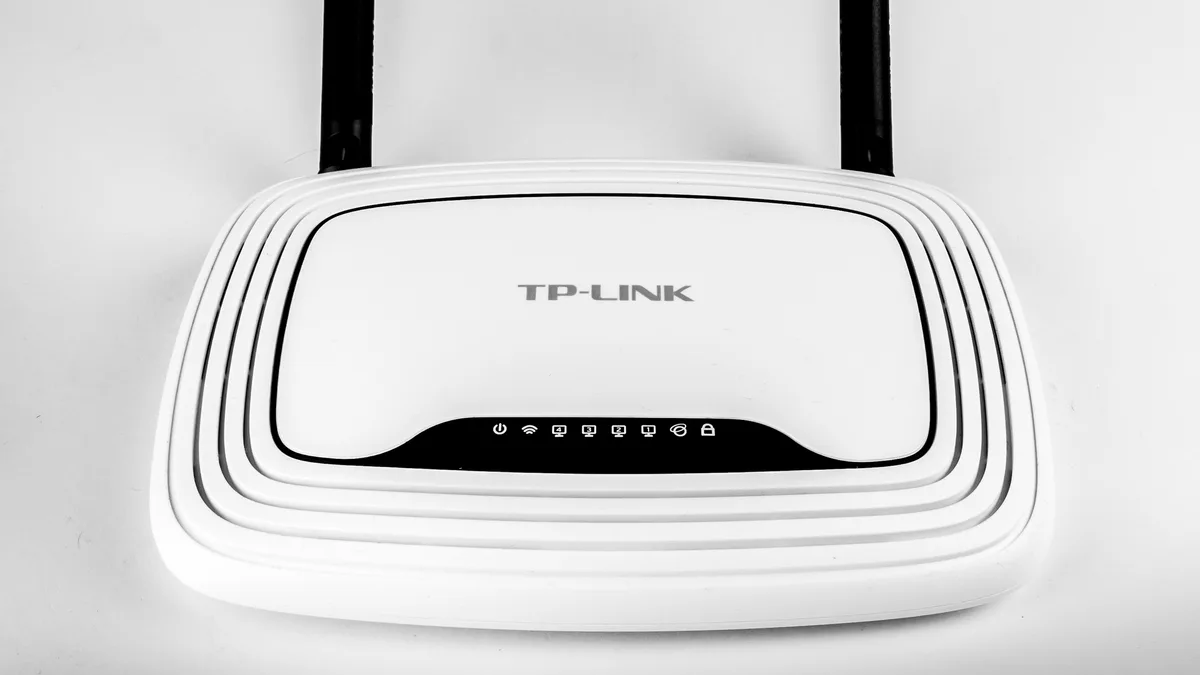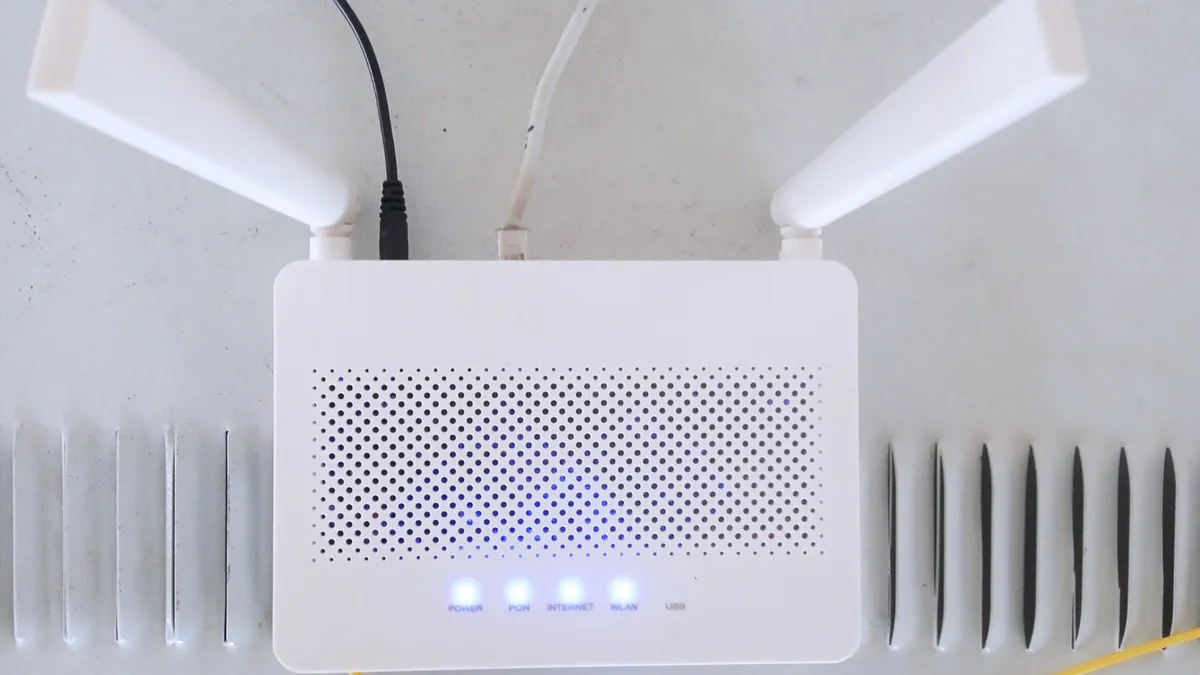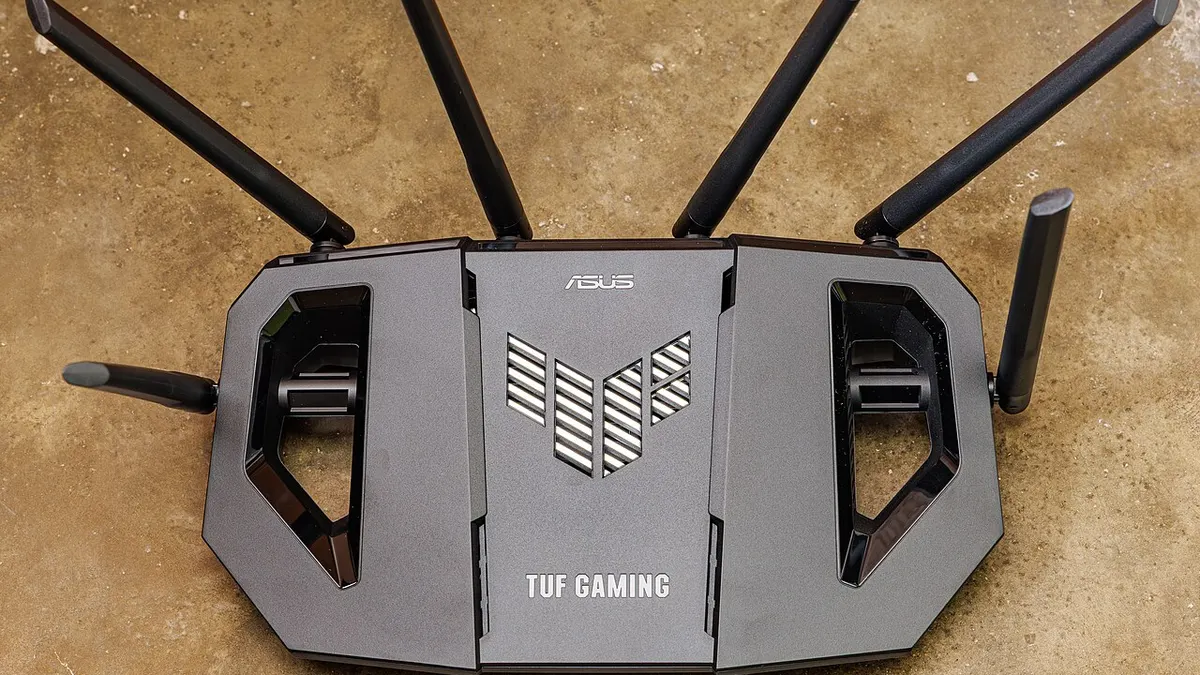
Är wifi långsamt hemma? Mät först hastigheten med en dator kopplad till routern med nätverkskabel. Är kabeln snabb men wifi långsamt sitter felet i det trådlösa nätet, och då hjälper det oftast att flytta routern, byta frekvensband eller minska antalet väggar i vägen. Är även kabeln långsam ligger problemet troligen i modemet, abonnemanget eller hos operatören.
Guiden gäller hemmanät oavsett märke på routern och bygger på Microsofts, Apples, Googles och Bredbandskollens anvisningar, lästa den 1 november 2026. Vi har inte själva mätt någon router. Menyerna i routern ser olika ut mellan tillverkare, så följ deras anvisningar för just din modell.
Skriv upp inställningarna innan du ändrar dem. Ändrar du kanal, nätnamn eller lösenord i routern kan enheterna tappa anslutningen. Använd inte routerns återställningsknapp för att “starta om” den, eftersom en återställning kan ta bort dina inställningar. Sänk aldrig säkerheten för att försöka få upp hastigheten.
Snabb kontroll
- Gå nära routern och mät hastigheten på samma enhet som känns långsam.
- Stäng av andra enheter på nätet och mät igen.
- Starta om modemet och routern.
- Flytta routern om den står i ett hörn eller under ett skrivbord.
Vad symtomet brukar betyda
| Det du ser | Trolig förklaring | Gör så här |
|---|---|---|
| Snabbt via kabel, långsamt över wifi | Det trådlösa nätet | Steg 3–6 |
| Långsamt även via kabel | Modem, kabel, abonnemang eller operatör | Steg 2 och “När du ska kontakta operatören” |
| Snabbt nära routern, långsamt längre bort | Avstånd, väggar eller 5 GHz som inte räcker till | Steg 3 och 4, eventuellt steg 6 |
| Långsamt bara på kvällar eller när alla är hemma | Enheter som delar på bandbredden, eller belastning i nätet | Steg 1, mät vid olika tider |
| Långsamt på en enda enhet | Enheten, inte nätet | “Om bara en enhet är långsam” |
| Fastnar eller hoppar mellan nät | Två routrar med samma namn eller svag signal | Steg 5 |
| Inget internet alls | Ett annat fel | Se länkarna längst ned |
Steg 1: Mät på rätt sätt
Mät innan du ändrar något. Då ser du om åtgärderna gör skillnad, vilket är Microsofts råd. Du kan använda Bredbandskollen, som drivs av Internetstiftelsen.
- Mät via kabel. Bredbandskollen råder dig att koppla datorn direkt till routern med en nätverkskabel. Saknar datorn nätverksport hoppar du över det här och mäter nära routern i stället.
- Stäng av det som stör mätningen. Stäng andra program, även synkronisering som Google Drive, iCloud, Dropbox och OneDrive. Stäng också av mobiler, smart-tv och surfplattor på samma wifi.
- Mät över wifi på flera platser. Microsoft föreslår flera tester på olika ställen i hemmet. Skriv ned resultaten.
- Upprepa vid olika tider. Bredbandskollen föreslår olika tider på dygnet och en annan enhet, så att du kan utesluta att det är just din dator som är problemet.
Jämför sedan. Är kabeln nära abonnemangets hastighet men wifi mycket lägre fortsätter du med steg 2–6. Är även kabeln långsam gör du steg 2 och går sedan till avsnittet om operatören.
Google påminner om att hastigheten begränsas av den svagaste delen i nätet. Google rekommenderar Cat 5e eller Cat 6 för hastigheter över 100 Mbit/s och att du kontrollerar att switchar och modem klarar abonnemangets hastighet. Råden gäller Googles egna routrar, men principen är densamma i andra nät. Testa därför gärna en annan nätverkskabel om du får långsamma resultat.
Steg 2: Starta om modem och router
Alla på nätet kopplas bort en stund. Stegen följer Microsofts beskrivning. Har du en enhet som är både modem och router gör du stegen en gång på den enheten.
- Dra ur routerns strömsladd.
- Dra ur modemets strömsladd. Har modemet ett reservbatteri tar du ur det också.
- Vänta minst 30 sekunder och sätt tillbaka batteriet om du tog ur det.
- Sätt i modemet först och vänta tills lamporna slutar blinka.
- Sätt i routern och vänta några minuter.
- Mät igen.
Steg 3: Flytta routern
Microsoft kallar hemmets layout en av de saker som oftast förbises. Så här får du bättre signal:
- Mitt i hemmet och högre upp. Microsoft råder dig att flytta routern mot mitten av hemmet eller rummet och högre upp om det går. I ett hörn eller under ett skrivbord kan signalen försämras.
- Färre väggar i vägen. Ju färre väggar och andra hinder mellan routern och enheten, desto bättre. Bredbandskollen nämner särskilt tjocka väggar och föreslår en så öppen och rak väg som möjligt.
- Bort från metall och köket. Microsoft nämner till exempel arkivskåp av metall. Bredbandskollen nämner mikrovågsugnar, kylskåp och diskmaskiner.
- Vrid på routern och antennerna. Bredbandskollen föreslår att du provar olika riktningar och mäter igen.
- Inte precis intill. Enligt Microsoft är signalen oftast starkast någon meter från routern, inte precis bredvid den.
Ändra en sak i taget och mät efter varje ändring, så vet du vad som hjälpte.
Steg 4: Välj rätt frekvensband
De flesta routrar sänder på flera frekvensband. Microsoft beskriver skillnaderna så här:
| Band | Fördelar | Nackdelar |
|---|---|---|
| 2,4 GHz | Längre räckvidd, bättre genom väggar, fungerar med flest enheter | Långsammare, mer trängsel, delas med till exempel mikrovågsugnar, sladdlösa telefoner och Bluetooth |
| 5 GHz | Snabbare, fler kanaler, mindre trängsel | Kortare räckvidd, sämre genom väggar |
| 6 GHz | Mycket snabbt och låg trängsel, bäst nära routern | Kortast räckvidd, kräver både router och enhet med stöd för Wi-Fi 6E |
Är du nära routern passar 5 GHz bättre för till exempel film. 2,4 GHz räcker oftast för att surfa och läsa mejl.
Samma namn eller olika namn? Här skiljer sig råden åt. Apple rekommenderar ett enda unikt nätverksnamn för alla band. Microsoft föreslår olika namn så att du vet vilket band du är ansluten till, men skriver också att Windows automatiskt väljer det bästa bandet när ett nätverk visar ett namn. Ett gemensamt namn är enklast i vardagen. Separata namn kan vara praktiska medan du felsöker.
Steg 5: Kontrollera störningar från andra nät
Du ändrar de här inställningarna genom att logga in på routern, vanligtvis via en webbläsare. Hur det går till står i routerns dokumentation.
- Kanal. Apple rekommenderar att kanalen står på Auto. Microsoft skriver att automatiken inte alltid väljer bäst och att du kan välja själv, särskilt om det finns många nät i närheten, till exempel i ett flerfamiljshus. Lämna den på Auto först. Prova en egen kanal bara om problemet finns kvar.
- Egen kanal på 2,4 GHz. Microsoft rekommenderar kanal 1, 6 eller 11, eftersom de inte överlappar varandra. Med en wifi-analysapp kan du se vilken kanal som har minst trängsel. På 5 GHz väljer du den kanal där du ser minst antal andra nät.
- Kanalbredd på 2,4 GHz. Apple rekommenderar 20 MHz. Microsoft föreslår samma sak om anslutningen är opålitlig trots stark signal, eftersom vissa äldre nätverkskort inte fungerar bra med 40 MHz.
- Två routrar med samma namn. Sänder en annan router samma nätnamn kan enheterna hoppa mellan dem, skriver Google. Stäng av wifi på den ena eller flytta isär dem.
Efter ändringar kan du behöva glömma nätverket på enheterna och ansluta igen, enligt Apple.
Steg 6: Uppdatera routern eller förstärk nätet
- Uppdatera den fasta programvaran. Apple rekommenderar automatiska uppdateringar. Se efter i routerns inställningar om funktionen är på.
- Behåll säkerheten. Använd WPA3 om alla enheter klarar det. Apple föreslår WPA2/WPA3 om äldre enheter behöver ansluta. Både Apple och Microsoft avråder från WEP och från blandläget WPA+WPA2.
- Har routern några år på nacken? Bredbandskollen råder dig att ha en modern router. Klarar inte din router de snabbare banden kan ett byte hjälpa. Hyr du routern av operatören, fråga dem först.
- Når inte signalen fram? Microsoft föreslår en nätverksförlängare, som sätts i ett eluttag, när du inte kan flytta routern eller enheten. Google beskriver också system med flera wifi-punkter som placeras centralt och utan hinder.
Om bara en enhet är långsam
Är övriga enheter snabba ligger felet troligen i den enheten:
- Starta om enheten. Google nämner det som första åtgärd på Android.
- Glöm nätverket och anslut igen. På Android öppnar du Inställningar > Nätverk och internet > Internet, håller fingret på nätverket och väljer Glöm. Ha lösenordet till hands, eftersom du måste ange det igen. På vissa Android-telefoner heter menyn Anslutningar.
- Stäng program och tillägg på datorn. Microsoft nämner att tunga program, ont om minne eller lagring, webbläsartillägg och skadlig kod kan göra internet långsamt. Stäng sådant du inte behöver och kör en genomsökning med ditt antivirusprogram.
- Är hela datorn långsam? Då kan orsaken finnas i Windows. Se Windows 11 är långsamt. Gäller det webbläsaren, se Chrome är långsamt.
- Är bara en webbplats långsam? Då kan felet ligga där. Se en webbplats fungerar inte men andra gör det. Microsoft nämner att belastade webbplatser och trängsel vid hög belastning kan göra surfandet långsamt oavsett din utrustning.
På en dator på jobbet kan nätverkets regler spela in. Fråga då din it-avdelning.
När du ska kontakta operatören
Kontakta operatören när du har gått igenom stegen och kabelmätningen ändå ligger långt under abonnemangets hastighet, eller när du misstänker fel på modemet eller en störning i nätet.
- Spara underlaget. Bredbandskollen råder dig att använda dina mätresultat när du pratar med operatören. Konsumentverket föreslår att du dokumenterar felet, till exempel med foto eller film, och sparar allt.
- Felanmäl. Börja med en felanmälan. Ange vilken tjänst det gäller och beskriv problemet kort.
- Klaga skriftligen om det inte löser sig. Hänvisa till den tidigare felanmälan och läs vad som står i dina avtalsvillkor om fel.
- Klaga i tid. Enligt Konsumentverket räknas ett klagomål inom två månader från att du upptäckte felet som inom skälig tid. Väntar du längre kan du förlora rätten att kräva något.
- Få hjälp om ni inte är överens. Telekområdgivarna ger opartisk och kostnadsfri vägledning. Även Konsumentverket och kommunens konsumentvägledare kan ge råd. PTS löser inte tvister mellan operatörer och enskilda konsumenter.
Tänk på att felet inte behöver räknas som operatörens om det ligger i din egen utrustning. Telekområdgivarna påpekar att det därför är viktigt att reda ut var problemet finns, och en mätning via kabel hjälper dig med det.
Har internet slutat fungera helt är det ett annat fel. Se Windows är ansluten till Wi-Fi men internet fungerar inte, samma problem på Android eller Windows hittar inte Wi-Fi.