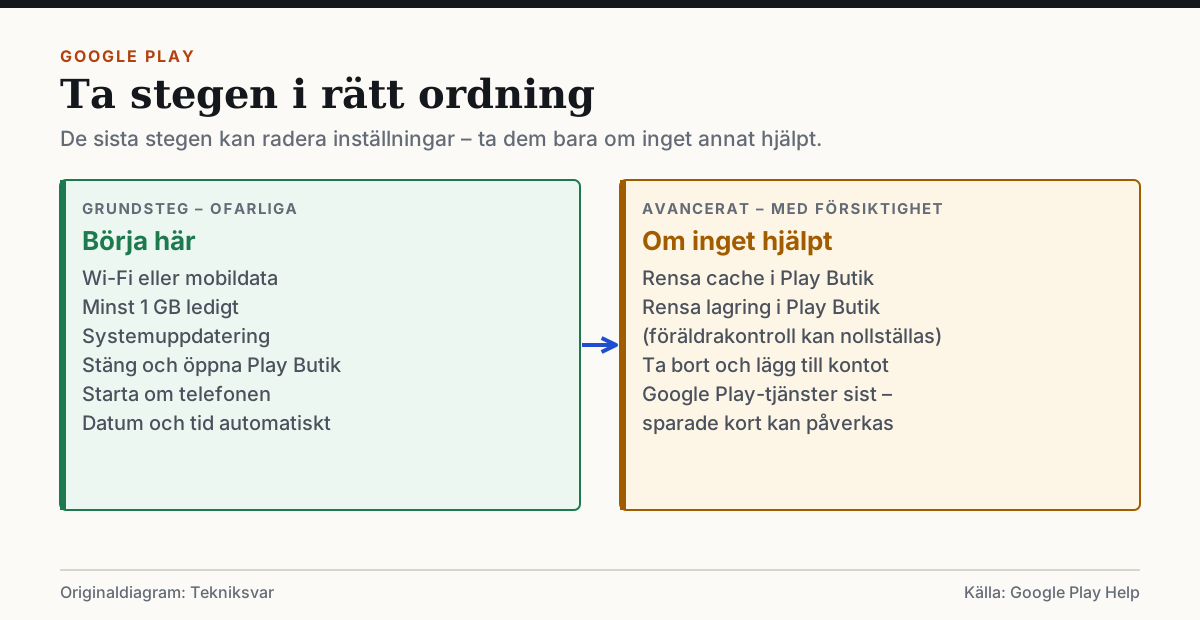
Fastnar nedladdningar och uppdateringar i Google Play Butik, eller går appar inte att installera alls? Oftast handlar det om anslutningen, för lite lagringsutrymme eller att Play Butik behöver startas om. Börja med de enkla stegen – de mer drastiska åtgärderna kan radera inställningar och ska tas sist.
Anslut till ett stabilt Wi-Fi, kontrollera att du har minst 1 GB ledigt lagringsutrymme, stäng och öppna Play Butik och starta om telefonen. Kontrollera också att datum och tid ställs in automatiskt.
Grundsteg
1. Kontrollera anslutningen
Google rekommenderar en stark internetanslutning, helst Wi-Fi. Står nedladdningen på Väntar kan telefonen också vara inställd på att bara ladda ner appar via Wi-Fi. Visar telefonen att den är ansluten men inget laddar, se Android är ansluten till Wi-Fi men internet fungerar inte.
2. Kontrollera lagringsutrymmet
Öppna Inställningar → Lagring. Enligt Google kan för lite utrymme stoppa nedladdningar, och telefonen är troligen för full om du har fått en varning eller har mindre än 1 GB ledigt. Så gör du plats: frigör lagringsutrymme på Android.
3. Sök efter systemuppdateringar
Öppna Inställningar → System → Programuppdatering (namnet varierar mellan tillverkare) och installera tillgängliga uppdateringar.
4. Stäng och öppna Play Butik
Svep upp från skärmens nederkant och håll kvar för att se öppna appar. Svep bort Google Play Butik och öppna den igen.
5. Starta om telefonen
Håll in strömknappen och välj Starta om. Svarar telefonen inte, håll in strömknappen tills den startar om.
6. Kontrollera datum och tid
Öppna Inställningar → System → Datum och tid och slå på både Ställ in tiden automatiskt och Ställ in tidszon automatiskt. Vänta några minuter och försök igen. Menynamnen kan skilja sig något mellan tillverkare.
Problemet gäller bara en app
- Kontrollera att appen finns för din enhet. På appens sida i Play Butik står det om den inte är tillgänglig för din telefon. Då går den inte att installera.
- Avinstallera och installera om appen: tryck på profilbilden uppe till höger i Play Butik, välj Hantera appar och enheter → Hantera, tryck på appen och Avinstallera. Installera den sedan igen.
Kraschar appen efter installationen är det ett annat problem – se en Android-app kraschar hela tiden.
Avancerade steg – ta dem i den här ordningen
Hjälper inga av grundstegen och gäller problemet flera appar har Google fler steg. Försök ladda ner en app efter varje steg.
- Rensa cache och lagring för Play Butik. Håll på ikonen för Play Butik, välj Appinfo → Lagring och cache → Rensa cache. Hjälper det inte, välj också Rensa lagring. Google varnar för att inställningar som föräldrakontroll och lösenordsskydd i Play Butik kan försvinna och att du får godkänna användarvillkoren igen – slå på dem på nytt efteråt.
- Avinstallera och installera om Play Butiks uppdateringar. Under Appinfo → Mer (tre punkter) → Avinstallera uppdateringar. Öppna sedan Play Butik, gå till Inställningar → Om och tryck på Uppdatera Play Butik.
- Ta bort och lägg till ditt Google-konto. Säkerhetskopiera viktig information först – en del data tas bort från telefonen.
Google Play-tjänster sist
Google avråder från att rensa data för Google Play-tjänster om du inte har provat allt annat. Det kan radera sparade lösenord och betalkort i Google Wallet, och du kan behöva logga in igen på alla enheter.
Har du provat allt ovan hänvisar Google till apputvecklaren eller en fabriksåterställning. En fabriksåterställning raderar allt på telefonen och är sällan motiverad bara för att Play Butik krånglar – kontakta hellre tillverkarens support först.