Har celler med =COPILOT(…) plötsligt börjat visa #NAME? (i svenska Excel #NAMN?)? Det beror inte på något fel i ditt kalkylblad. Microsoft har tagit bort förhandsfunktionen: från och med 14 september 2026 finns COPILOT-funktionen inte längre i Excel.
Vill du behålla resultat som redan finns: markera cellerna, kopiera och klistra in som värden innan de räknas om. För nya uppgifter använder du Copilot i Excel via Copilot-ikonen längst ned till höger och beskriver med egna ord vad du vill göra.
Varför visas #NAME?
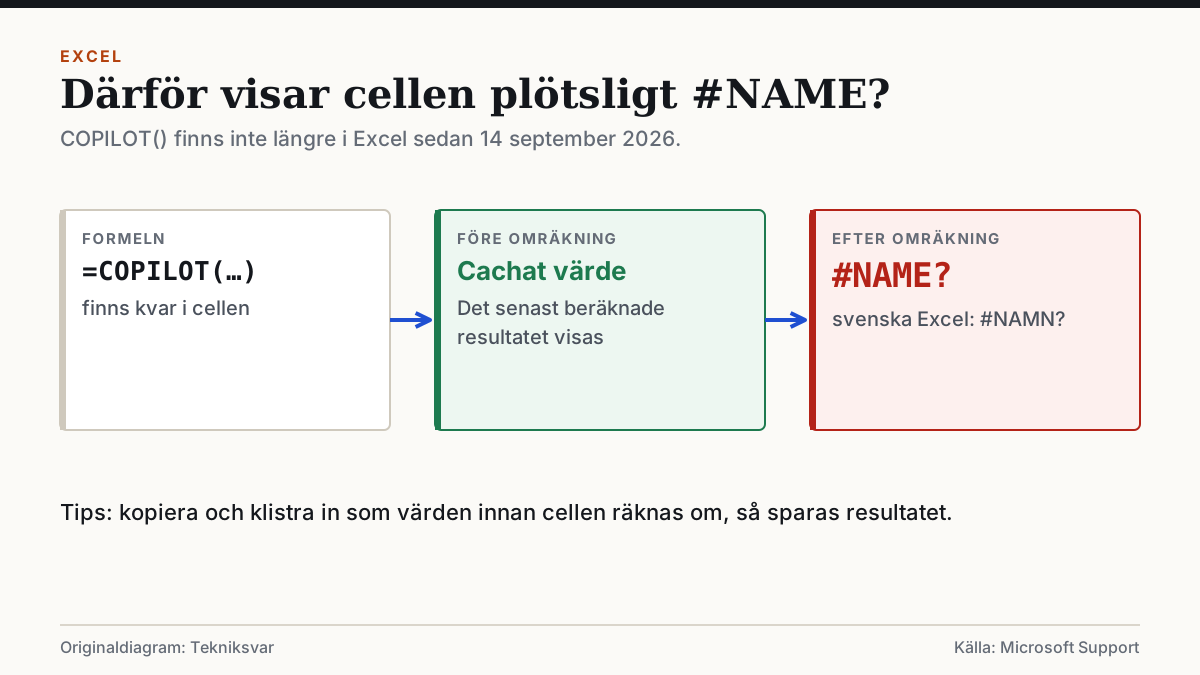
Enligt Microsoft ligger resultat som redan beräknats kvar i arbetsboken som cachade värden. Men så fort en cell med funktionen räknas om – till exempel när du ändrar en cell den hänvisar till, trycker F9 eller öppnar filen i en miljö som räknar om allt – känner Excel inte igen funktionen längre och returnerar #NAME?.
Det betyder att samma arbetsbok kan se hel ut ena stunden och full av fel nästa.
Så räddar du resultaten som redan finns
Gör detta innan cellerna räknas om:
- Markera cellerna som innehåller COPILOT-formler.
- Kopiera dem (Ctrl + C).
- Högerklicka på samma markering och välj Klistra in special → Värden (eller ikonen Klistra in värden).
- Formeln ersätts nu av texten den senast gav, och den kan inte längre bli #NAME?.
Tips
Spara en kopia av arbetsboken innan du ändrar något. Vill du hitta alla berörda celler: tryck Ctrl + F, sök efter COPILOT( och välj att söka i Formler.
Har cellerna redan hunnit visa #NAME? går det inte att få tillbaka det gamla resultatet ur formeln. Leta då i en äldre version av filen, till exempel via versionshistoriken i OneDrive eller SharePoint.
Vad ska du använda i stället?
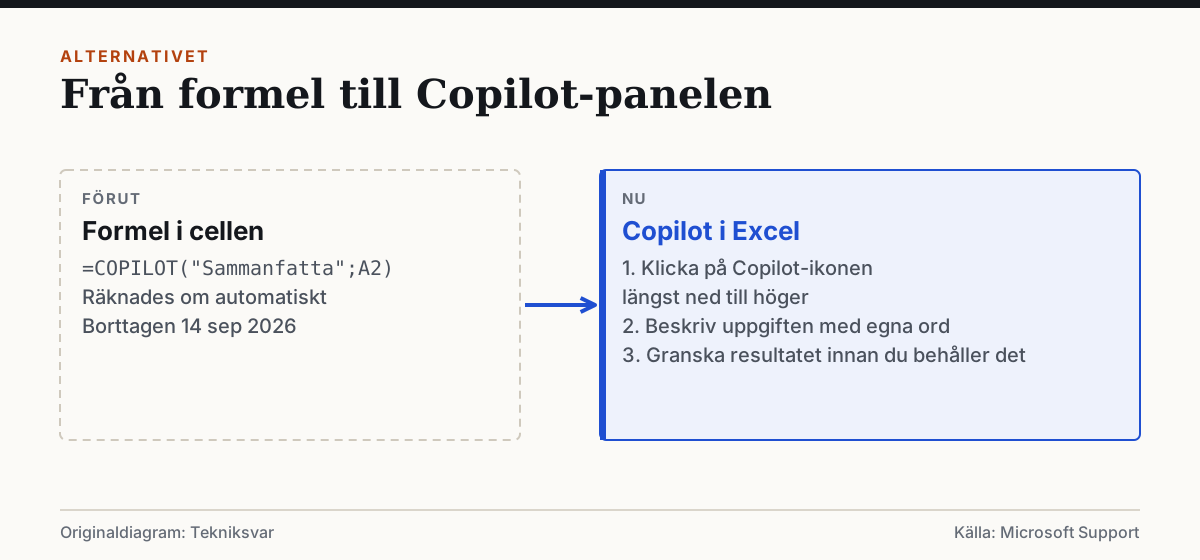
Microsoft rekommenderar Copilot i Excel:
- Klicka på Copilot-ikonen längst ned till höger i Excel.
- Beskriv med egna ord vad du vill ha, till exempel ”sammanfatta kommentarerna i kolumn B i en ny kolumn”.
- Granska resultatet innan du behåller det.
Skillnaden är viktig: en formel räknas om automatiskt, medan Copilot-panelen ger ett resultat som du själv godkänner. Arbetsflöden som byggde på att texten uppdaterades av sig själv behöver därför göras om.
Vill du hellre analysera kalkylblad med ChatGPT har vi en guide om att analysera Excel- och CSV-filer i ChatGPT. Kom ihåg att AI-svar kan vara fel – läs vad AI-hallucinationer är innan du litar blint på genererade sammanfattningar.