Från och med den 1 oktober 2026 är ChatGPT för Word enligt OpenAI aktiverat som standard, i stället för att behöva slås på manuellt. Administratörer kan fortfarande stänga av det (se avsnittet om behörigheter nedan), och det är fortsatt tillgängligt på alla ChatGPT-planer, inklusive Free.
ChatGPT för Word öppnar ChatGPT i ett sidofält i Word. Du kan be den sammanfatta det öppna dokumentet, skriva om markerad text eller göra en disposition av dina anteckningar. OpenAI anger att tillägget finns för alla ChatGPT-planer, även Free, men en organisation kan behöva godkänna det först.
Installera tillägget
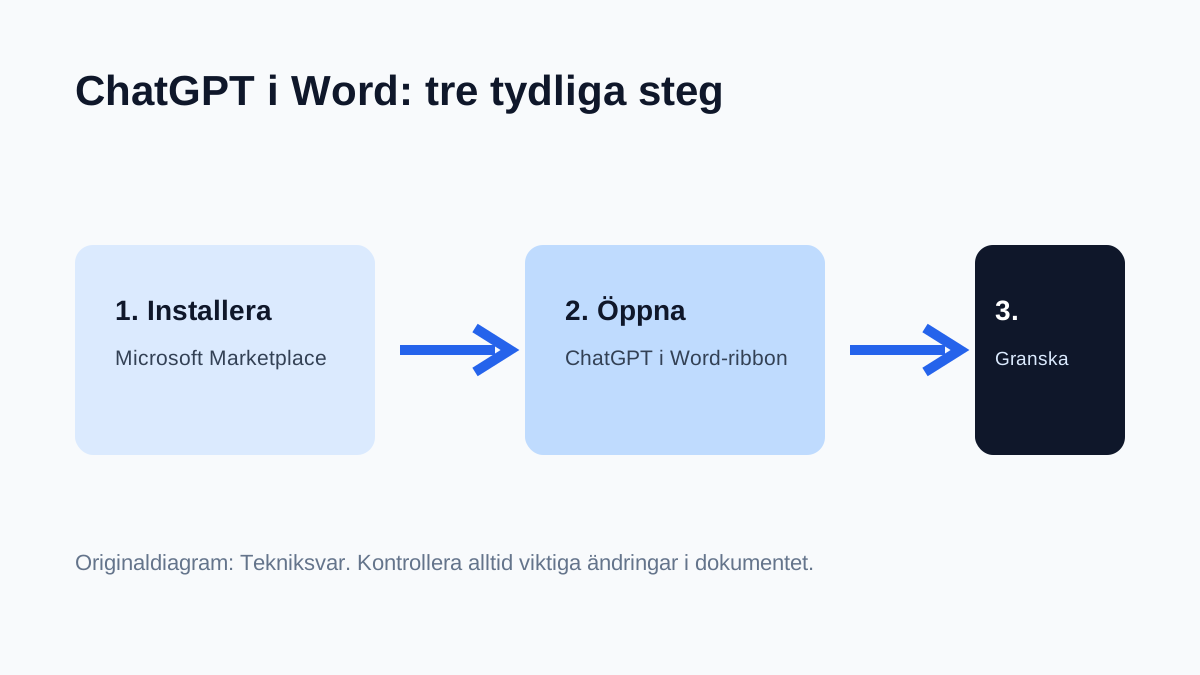
- Öppna ChatGPT-listningen i Microsoft Marketplace och välj Hämta nu.
- Slutför installationen och öppna Word.
- Öppna ChatGPT från menyfliksområdet.
- Logga in med ditt ChatGPT-konto och välj rätt arbetsyta om du har flera.
- Öppna dokumentet och skriv frågan i sidofältet.
I jobb- eller skolmiljö måste både Microsoft 365-administratören tillåta tillägget och ChatGPT-administratören tillåta ChatGPT för Word. Ser du inte knappen är det därför ofta en behörighetsfråga, inte ett fel i Word.
Fyra användbara sätt att börja
Markera ett stycke och be om en omskrivning för en annan målgrupp. Du kan också be om en sammanfattning med beslut och risker, förvandla egna stödord till en första disposition eller be om en lista över inkonsekventa ordval. Var tydlig med vad som måste behållas, till exempel siffror, namn och juridiska formuleringar.
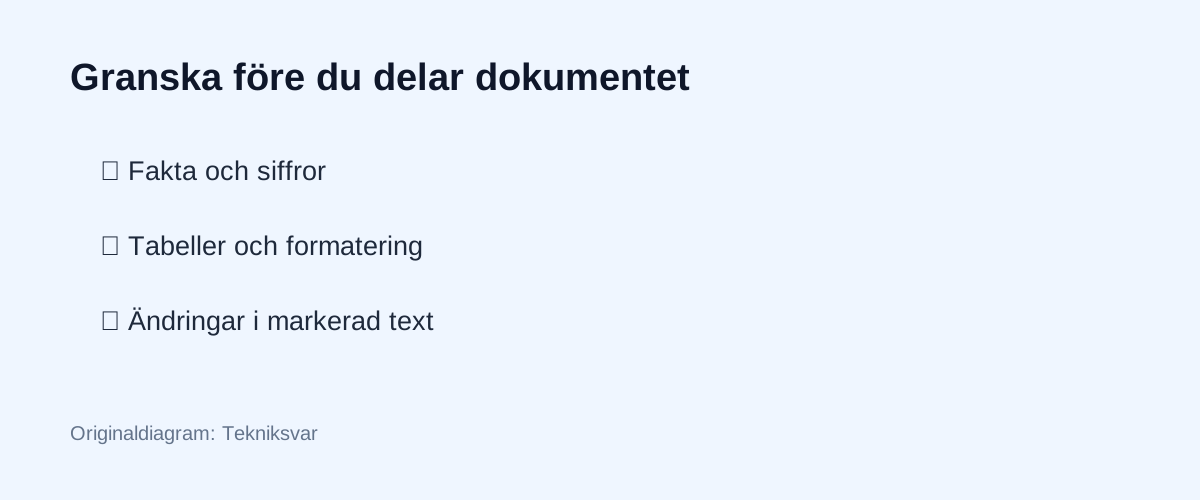
Spara gärna en kopia innan stora ändringar. OpenAI varnar för att komplex formatering, tabeller och diagram kan behöva justeras manuellt och att AI-svar kan innehålla fel. Kontrollera därför fakta, citat och beräkningar innan du delar dokumentet.
ChatGPT i Word är inte Copilot i Word
ChatGPT-tillägget använder ett ChatGPT-sidofält och ett ChatGPT-konto. Microsoft Copilot i Word är Microsofts egen funktion och har andra licenser, admininställningar och dataskyddsvillkor. Välj utifrån vad din organisation har godkänt; blanda inte ihop deras behörigheter eller funktioner.
Enligt OpenAI är samtal i Word separata från din vanliga ChatGPT-historik. Minne och skills följer inte med till tillägget, och plugins stöds inte i ChatGPT för Word. För Business, Enterprise och Edu används in- och utdata inte för träning som standard, men följ alltid organisationens egna regler för känsliga dokument.
Finns samma funktion i Excel och PowerPoint?
OpenAI har liknande ChatGPT-integrationer för Excel och PowerPoint. Det är separata funktioner snarare än exakt samma tillägg, men de hanteras av OpenAI under samma användningsmätning: enligt OpenAI:s prisvillkor delar Word, Excel-integrationen och andra premiumfunktioner samma användningskvot på planer där den kvoten finns.
Hur påverkar Word min ChatGPT-usage?
ChatGPT för Word använder enligt OpenAI tokenbaserad prissättning till samma API-priser som gäller för den modell du använder. Hur mycket som förbrukas beror på modellval, dokumentets storlek och vad du ber om – det räknas som indata, cachad indata och utdata i tokens.
På planer med en delad användningskvot för Codex och andra premiumfunktioner drar Word från samma kvot. Använder du mycket Codex eller andra agentfunktioner kan alltså intensiv användning av ChatGPT i Word minska vad som finns kvar av den gemensamma kvoten, och tvärtom.
Läs gärna gratis vs betald ChatGPT innan du väljer konto, ChatGPT vs Microsoft Copilot för produktjämförelsen och våra råd om bättre promptar för tydligare instruktioner.