
OpenAI meddelade den 17 september 2026 att du kan ansluta flera konton till samma plugin i ChatGPT, till exempel både ditt privata och ditt jobb-Gmail. Tidigare fanns det bara för Gmail, Google Kalender och Google Kontakter. Nu gäller det fler plugins, på alla ChatGPT-planer, på webben, i mobilen och i datorappen.
Settings → Apps eller Plugins → välj pluginet → Connected accounts → Connect another account. Logga in med det andra kontot och granska behörigheterna. Säg sedan i din fråga vilket konto du menar, till exempel ”i min jobbmejl”.
Hur fungerar det?
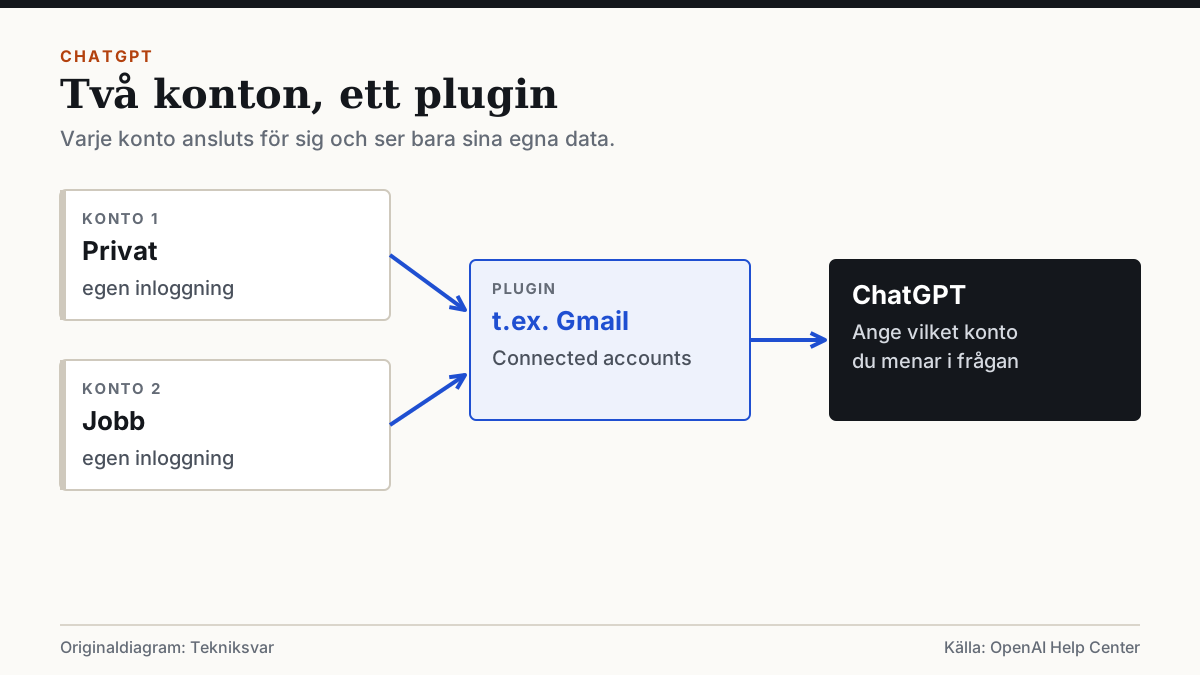
Varje konto går igenom sin egen inloggning hos leverantören, till exempel Google eller Microsoft. ChatGPT kan sedan hämta information från båda i samma konversation. Men kontona blandas inte ihop: ett privat konto ger inte åtkomst till filer, kanaler eller poster som bara ditt jobbkonto har tillgång till, och tvärtom.
Vilka plugins som stöder flera konton varierar. OpenAI skriver att det beror på appen och på ditt konto, så det enklaste sättet att kontrollera är att se om Connected accounts visas för pluginet.
Så lägger du till ett andra konto
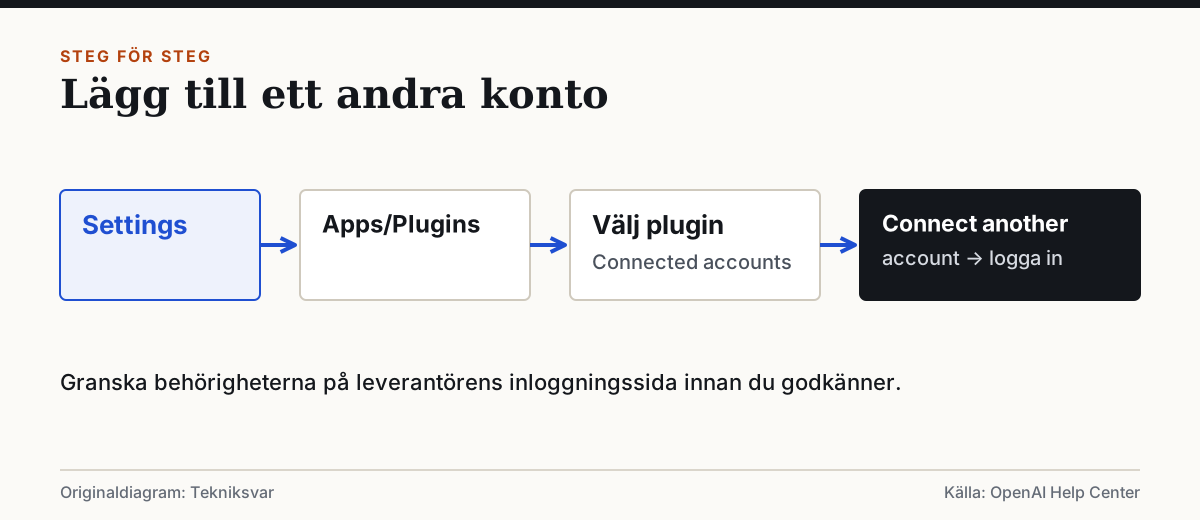
- Öppna Settings i ChatGPT.
- Välj Apps eller Plugins, beroende på vilket som visas för dig.
- Välj pluginet, till exempel Gmail.
- Under Connected accounts, välj Connect another account. Finns det inte stöder pluginet troligen bara ett konto för dig.
- Logga in med det andra kontot och läs igenom vilka behörigheter som begärs innan du godkänner.
Tre lager bestämmer vad ChatGPT får göra
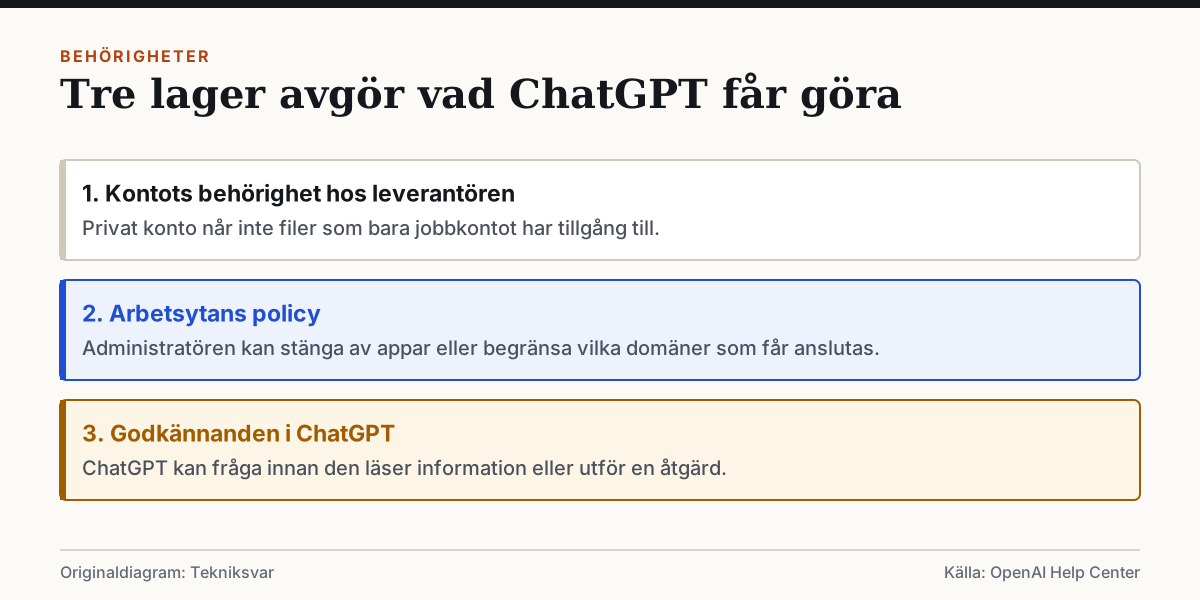
- Kontots behörighet hos leverantören. ChatGPT ser bara det som kontot redan har tillgång till.
- Arbetsytans policy. I Business- och Enterprise-arbetsytor kan administratören stänga av appar eller begränsa vilka domäner som får anslutas. Leverantörens administratör – till exempel för Google Workspace eller Microsoft 365 – kan också behöva godkänna.
- Godkännanden i ChatGPT. ChatGPT kan fråga innan den läser information eller utför en åtgärd, beroende på dina inställningar för appbehörigheter.
Fråga innan du kopplar in jobbet
Att det tekniskt går att ansluta ett jobbkonto betyder inte att arbetsgivaren tillåter det. Kontrollera organisationens regler innan du låter en AI-tjänst läsa jobbmejl eller jobbfiler.
Så håller du isär jobb och privat
- Säg vilket konto du menar. Skriv till exempel ”sök i mitt privata Gmail” eller ”i jobbkalendern”. OpenAI skriver att du kan ange konto i frågan när pluginet stöder det.
- Kontrollera källan i svaret. Hämtar ChatGPT något från fel konto, se över vilka konton som är anslutna.
- Koppla bort det du inte behöver. Under Connected accounts, öppna kontots meny (•••) och välj Disconnect. Det stoppar framtida åtkomst men raderar inte gamla konversationer eller minnen.
- Se över allt på ett ställe. Det nya Privacy Center i ChatGPT förklarar vad anslutna appar får komma åt.
Flera konton i samma konversation gör det också lättare att råka blanda ihop uppgifter. Läs gärna så skyddar du känslig information när du använder AI-tjänster.