Sverige finns med i Googles Early Access för Gemini for Home, både för röstassistenten i hemmet och för Ask Home i Google Home-appen. Du kan begära åtkomst nu, men det betyder inte att uppgraderingen redan har nått ditt hem. Google skickar en avisering när den blir tillgänglig.
Gemini for Home är Googles nya assistent för kompatibla högtalare och skärmar. Ask Home är en separat funktion i appen. Googles Early Access för Gemini for Home ska inte förväxlas med appens vanliga Public Preview.
Så begär du Early Access i Google Home
- Uppdatera Google Home-appen till den senaste versionen.
- Öppna appen och tryck på profilbilden eller initialen uppe till höger.
- Gå till Heminställningar → Early Access och följ anvisningarna som visas för ditt konto. Menynamnen kan visas på engelska som Home settings → Early Access.
- Vänta på aviseringen ”Introducing Gemini for Home”. Först när uppgraderingen erbjuds ditt hem kan du slutföra den i appen.
Google anger också ett krav i Google Groups före registrering: under Settings → Global settings ska ”Add me to their groups” vara aktiverat. Spara inställningen om du ändrar den. Det är alltså två skilda steg att begära Early Access och att få tillgång till uppgraderingen.

Tänk igenom bytet innan du aktiverar
När du väljer att uppgradera ett hem får alla där tillgång till Gemini for Home på kompatibla enheter. Google skriver uttryckligen att hemmet inte kan byta tillbaka till Google Assistant efter bytet. Även kompatibla enheter som läggs till senare använder Gemini. Läs därför informationen i appens uppgraderingsflöde innan du bekräftar.
Om du har fått inbjudan men stängt aviseringen kan du enligt Google öppna Heminställningar och leta efter en banner om att konfigurera Gemini for Home. En sådan banner ska inte förväntas innan ditt hem har fått åtkomst.
Vilka högtalare och skärmar stöds?
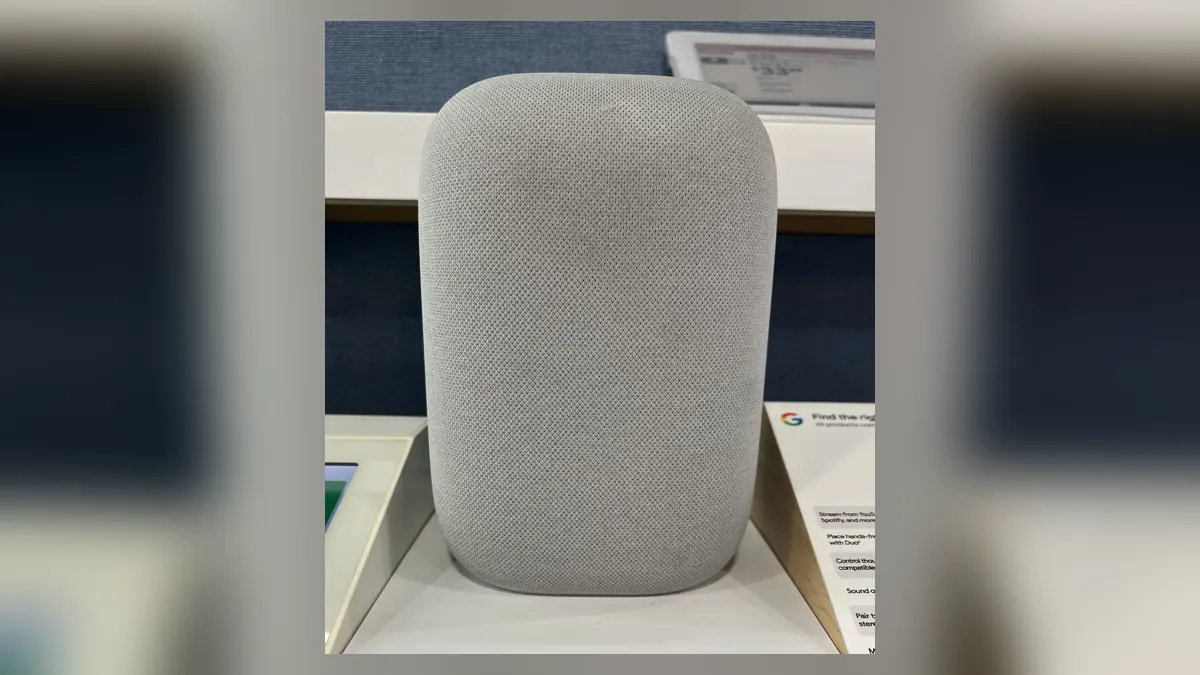
Google listar fullständigt stöd för Google Home Speaker (2026), Nest Hub (första och andra generationen), Nest Hub Max, Nest Audio, Nest Mini (andra generationen) och Google Home Mini (första generationen).
Nest Wifi point, Google Home Max, den ursprungliga Google Home och högtalare från andra tillverkare kan använda de flesta Gemini for Home-funktionerna, men enligt Googles lista inte Gemini Live. Att en äldre enhet kan få Gemini betyder alltså inte att den får samtliga funktioner.

För Googles egna högtalare krävs minst Cast-firmware 3.76 och för skärmar minst Fuchsia-firmware 28. Vid felsökning anger Google dessutom Google Home-appen version 4.1 eller senare. Håll både app och enheter uppdaterade.
Vad är gratis och vad kräver Google Home Premium?
Grundläggande röstanvändning kostar enligt Google inget extra. Den omfattar bland annat styrning av det smarta hemmet, frågor och svar, musik och annan media, alarm, timers, kalender, anteckningar, listor och påminnelser. Ask Home har också vissa funktioner utan abonnemang, medan andra kräver Google Home Premium.
Gemini Live på kompatibla högtalare och skärmar kräver Google Home Premium. Googles jämförelse anger Live i både Standard och Advanced. Funktionen Help me create för automatiseringar kräver också Premium. Kamerafunktioner som AI-beskrivningar, Home Brief och sökning i kamerahistorik kräver Advanced; för kamerabaserade funktioner behövs dessutom kompatibel kamera och relevanta inställningar.

Om Early Access eller uppgraderingen inte syns
Kontrollera först att hemmet använder ett personligt Google-konto. Google säger att Workspace-konton för arbete eller organisation ännu inte stöds för uppgraderingen. Kontrollera sedan att du har begärt Early Access, att assistentens språk är ett av de tillgängliga och att Google Home-appen och enheternas firmware är uppdaterade. Svenska finns i Googles språklista och Sverige i landlistan, men utrullningen sker ändå stegvis.
Ser du Early Access-valet men ingen uppgraderingsbanner är det inte i sig ett fel. Google skiljer mellan att anmäla intresse och att få en inbjudan för hemmet. Har du redan fått tillgång kan du under Heminställningar kontrollera om assistenten visas som Google Assistant eller Gemini for Home.
Gemini for Home gäller hemmets enheter och Google Home-appen. Söker du i stället Gemini på datorn finns vår guide till Gemini-appen för Windows. För en bredare jämförelse av AI-assistenter kan du läsa ChatGPT eller Gemini – vad passar bäst?.