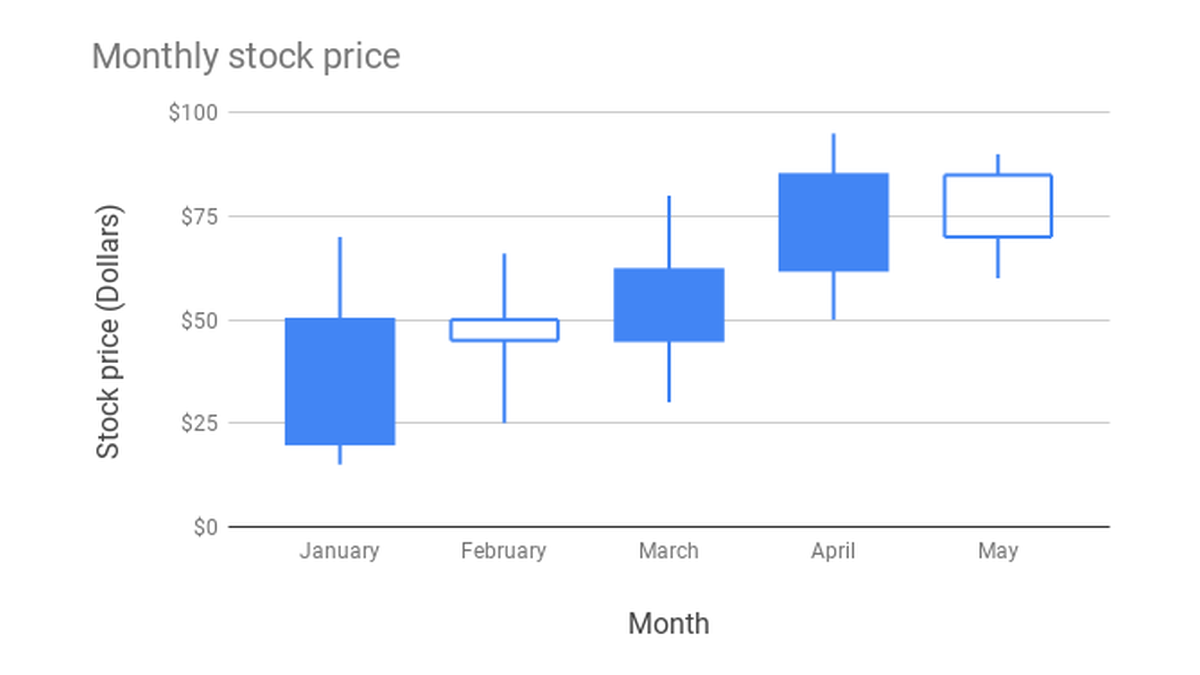
Google Kalkylark får HLC- och OHLC-diagram som visar flera värden för varje tidsperiod i samma markering. HLC visar högsta, lägsta och stängning. OHLC lägger till öppningen. Det gör det möjligt att se ett intervall som en vanlig linje med bara stängningsvärden inte visar.
Google annonserade stödet den 5 oktober 2026. Den gradvisa utrullningen började då för Rapid Release. För Scheduled Release börjar den 22 oktober. Google anger upp till 15 dagar för synlighet i respektive utrullning. Även personliga Google-konton omfattas, men det betyder inte att varje svenskt konto redan har typerna.
Vad är skillnaden mellan HLC och OHLC?
Tänk på varje rad som en dag, vecka eller annat valt intervall. Blanda inte periodlängder om de ska vara direkt jämförbara.
| Typ | Värden som behövs | Använd när |
|---|---|---|
| HLC, High-Low-Close | Högsta, lägsta, stängning | Du vill se periodens spann och slutvärde. |
| OHLC, Open-High-Low-Close | Öppning, högsta, lägsta, stängning | Du också vill jämföra hur perioden började och slutade. |
En lodrät linje visar spannet mellan högsta och lägsta. HLC har även en markering för stängning. I Googles illustrerade OHLC-diagram visas öppning och stängning som kanterna på en kropp, ofta kallad en candlestick eller ljusstapel. Läs värden och diagramförklaring innan du tolkar färg eller fyllda och ofyllda kroppar.
Stängning är periodens slutvärde. Det är inte automatiskt samma som lägsta värdet. Googles engelska hjälptext har vid kontrollen en missvisande formulering om ”minimum value” i beskrivningen av OHLC-kolumnen Close. Kolumnrubriken, exemplen och lanseringsbeskedet skiljer däremot mellan lägsta och stängning.
Börja med fem rader fiktiva data
Här är syntetiska övningsvärden, inte börskurser. Tabellen använder svensk decimalnotation. Datum och värden är valda enbart för att öva på diagrammet.
| Datum | Öppning | Högsta | Lägsta | Stängning |
|---|---|---|---|---|
| 2026-10-01 | 100,00 | 105,00 | 98,00 | 103,00 |
| 2026-10-02 | 103,00 | 106,50 | 101,00 | 102,00 |
| 2026-10-05 | 102,00 | 104,00 | 99,50 | 100,50 |
| 2026-10-06 | 100,50 | 108,00 | 100,00 | 107,00 |
| 2026-10-07 | 107,00 | 109,00 | 104,50 | 106,00 |
Skriv OHLC-tabellen i A1:E6 i ett tomt testark. Varje rads högsta måste vara minst lika stort som öppning och stängning, och lägsta högst lika stort som dem.
Kolumnordningen är avgörande:
- OHLC: Datum → Öppning → Högsta → Lägsta → Stängning.
- HLC: Datum → Högsta → Lägsta → Stängning.
För HLC: gör en separat tabell i exempelvis G1:J6 genom att kopiera Datum, Högsta, Lägsta och Stängning i den ordningen. Ta alltså inte bara de fyra första kolumnerna i OHLC-tabellen.
Skapa diagrammet i Google Kalkylark
Arbeta på dator i ett testark där de nya diagramtyperna har blivit tillgängliga:
- Kontrollera cellernas värden. Datum ska vara begripliga som datum eller axeletiketter, och värdekolumnerna ska innehålla tal. Om kalkylarket använder ett annat landsformat kan decimaltecken behöva anpassas.
- Markera hela tabellen med rubriker. Välj A1:E6 för OHLC eller G1:J6 för HLC i exemplet ovan.
- Välj Infoga → Diagram.
- Dubbelklicka på diagrammet och öppna Konfiguration → Diagramtyp. Välj typen för Open-High-Low-Close/OHLC respektive High-Low-Close/HLC när den finns i listan. Den fullständiga svenska etiketten för de nya typerna är inte verifierad här; sök efter dessa värdeord eller förkortningar.
- Kontrollera Dataintervall, rubrikrad, datumaxel och att värdena är kopplade till rätt betydelse. Ett automatiskt valt diagram kan behöva bytas.
- Ge diagrammet en titel som beskriver övningen, exempelvis Fiktiva värden – OHLC. Kontrollera resultatet mot en rad i taget.
Den dokumenterade svenska menyvägen gäller diagramredigeraren. Saknas HLC/OHLC i listan behöver du kontrollera utrullningen innan du fortsätter; välj inte en annan diagramtyp och anta att den betyder samma sak.
Så kontrollerar du att diagrammet visar rätt
För 1 oktober ska spannet gå från 98 till 105, med stängning 103. OHLC ska dessutom visa öppning 100. Ett diagram som visar 100 som högsta eller 98 som stängning har sannolikt fått fel ordning eller fel datakoppling.
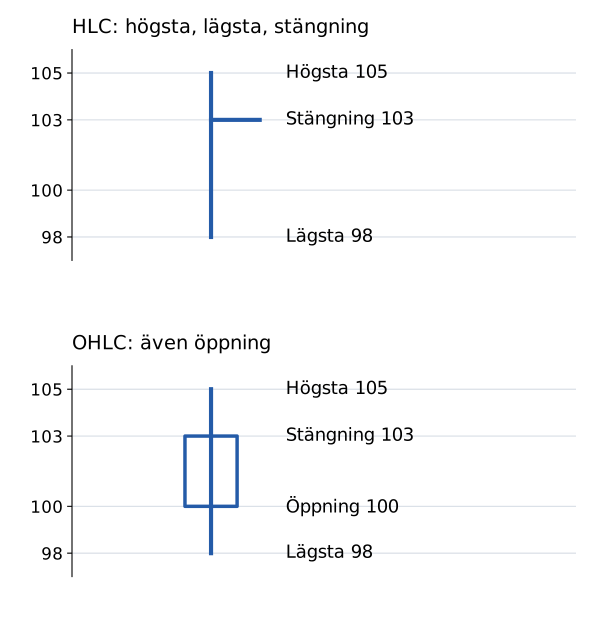
Kontrollera också 2 oktober: öppningen är 103 och stängningen 102. Det är en nedgång inom perioden trots att högsta värdet är 106,50. HLC visar inte öppningen och kan därför inte ensamt svara på om perioden steg eller föll från startvärdet.
Importera ett aktiediagram från Excel
Enligt Google förbättras importen så att HLC- och OHLC-diagram bevaras, där de tidigare kunde försvinna. Det är inte en garanti för varje formateringsdetalj eller annan Excel-funktion.
Använd en neutral XLSX-kopia med övningsdata och ett befintligt HLC- eller OHLC-diagram när du jämför. Behåll originalet separat.
- Öppna ett tomt kalkylark och välj Arkiv → Importera.
- Välj Excel-kopian och alternativet att skapa ett nytt kalkylark. Undvik att ersätta ett ark med arbetsdata.
- Importera och öppna resultatet.
- Jämför antal rader och diagrammarkeringar, datum, kolumnkopplingar, högsta/lägsta samt öppning och stängning med Excel-originalet.
- Kontrollera axelskala, rubriker och formatering. Finns formler eller externa dataanslutningar i originalet behöver även deras resultat kontrolleras separat.
Detta är en dokumenterad kontrollgång, inte ett eget genomfört importtest. Att öppna en Excel-fil i Drive för redigering och att importera till ett nytt Google-kalkylark är olika arbetssätt; välj medvetet vilken fil du ändrar.
Vanliga fel och saknade diagramtyper
| Problem | Kontrollera först |
|---|---|
| Orimligt spann eller fel stängning | Kolumnordning och kopplingarna för Open, High, Low och Close. |
| Ett värde eller datum saknas | Tomma celler, dataintervall och om värdena tolkas som text. |
| Decimalerna blir fel | Kalkylarkets landsformat och att talen inte klistrats in med valutasymboler eller främmande decimaltecken. |
| HLC/OHLC finns inte i listan | Utrullningsdatum, rätt inloggat konto och diagramredigeraren på dator. |
| Excel-diagrammet saknas efter import | Att kontot fått uppdateringen, att typen är HLC/OHLC och att du jämför rätt importerad kopia. |
Google anger ingen särskild administratörsinställning för själva diagramnyheten. För Scheduled Release är startdatumet 22 oktober, så en saknad typ den 11 oktober behöver inte vara ett fel. Radera inte originaldata eller Excel-filen för att försöka få fram ett menyval.
För verkliga tidsserier behöver även datakälla, tidszon, periodgränser, fördröjning och justeringar för exempelvis aktiesplitar stämma. Diagramtypen kontrollerar inte det åt dig. Guiden handlar om datavisning, inte investeringsråd.
Om du behöver hjälp att undersöka en tabell före diagrambygget finns även guiden om att analysera Excel och CSV med ChatGPT. Det är ett separat arbetsflöde som innebär uppladdning till en annan tjänst.
Källor, menyväg och exempeldata kontrollerades den 11 oktober 2026. Tekniksvar har inte testat utrullningen i ett svenskt Google-konto eller genomfört Excel-importen. Hero-bilden är Googles eget hjälpexempel; övningsvärdena och principbilden är Tekniksvars.