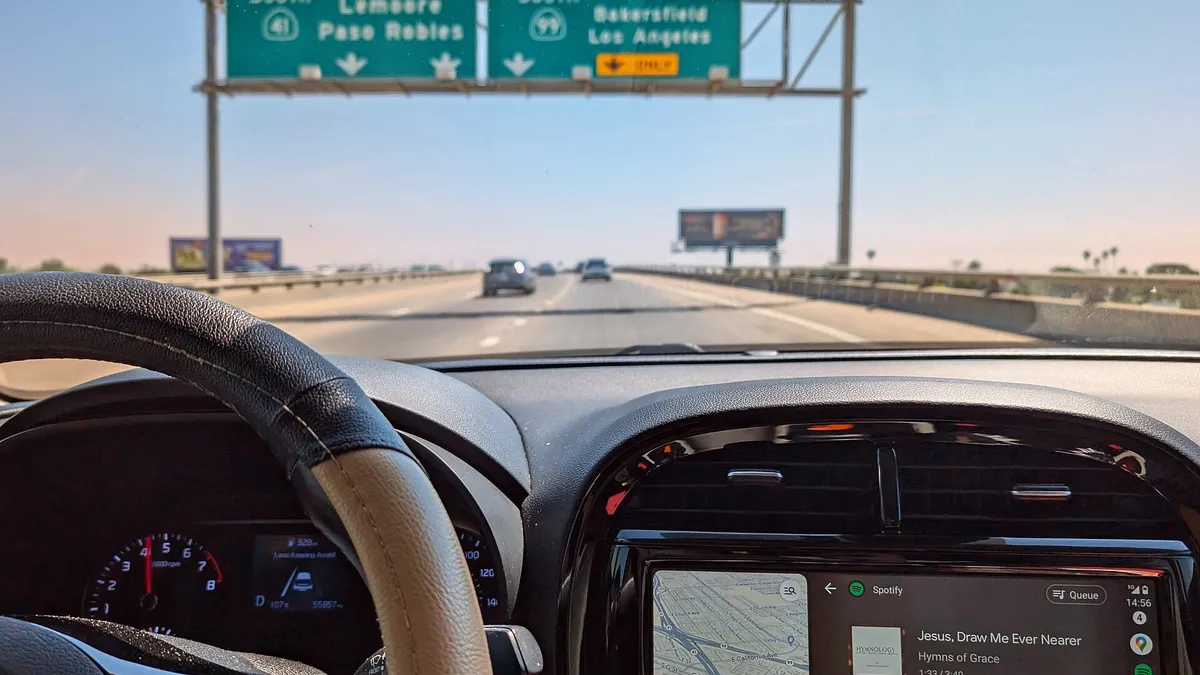
När Android Auto inte startar eller hela tiden kopplar från är USB-kabeln den vanligaste boven. Google skriver till och med att om Android Auto fungerade tidigare men har slutat, så löser en ny kabel troligen problemet. Trådlös anslutning har andra typiska orsaker – därför delar vi upp felsökningen.
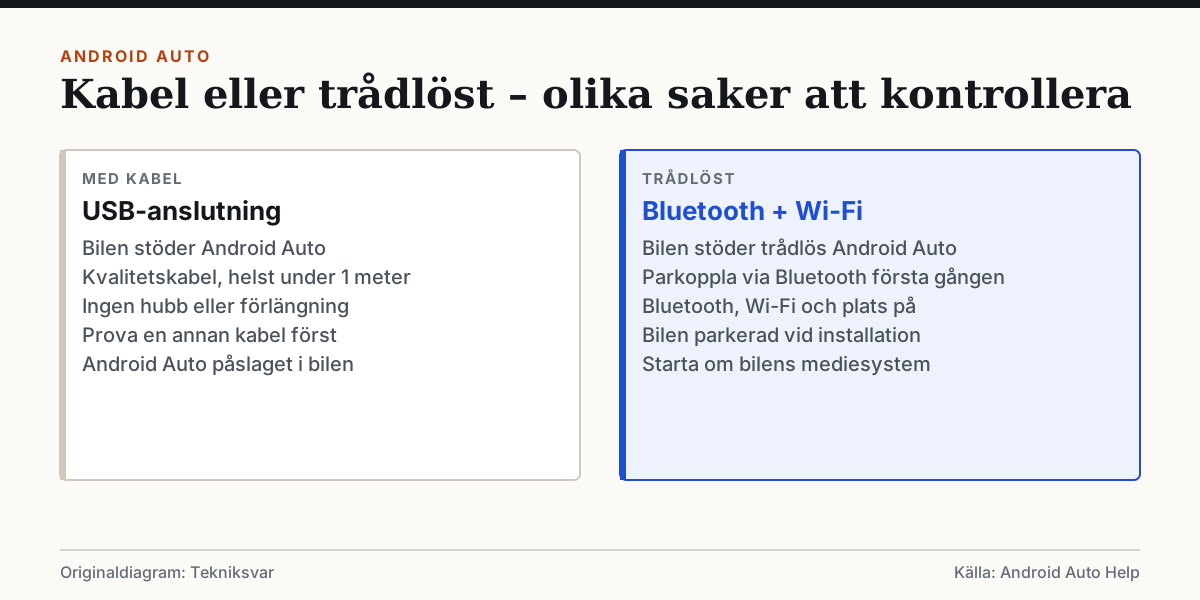
Med kabel: byt till en kort kvalitetskabel – helst den som följde med telefonen – och anslut direkt, utan hubb eller förlängning. Trådlöst: kontrollera att Bluetooth, Wi-Fi och plats är påslagna på telefonen. Båda: starta om bilens mediesystem och kontrollera att Android Auto är påslaget i bilens inställningar.
Felsök när bilen står parkerad
Gör inställningar och tester när bilen står stilla i parkeringsläge. Titta inte ner på telefonen under körning.
Innan du börjar: grundkraven
- Telefonen ska ha Android 9 eller senare och en fungerande dataanslutning. Google rekommenderar senaste Android-versionen.
- Bilen måste ha stöd för Android Auto, eller ha en eftermonterad enhet med stöd. Alla bilar med USB-uttag fungerar inte. Är du osäker, kontakta bilens tillverkare eller återförsäljare.
- Android Auto är inbyggt i telefonen. Du behöver inte ladda ner någon separat app, men telefonen kan be dig uppdatera Android Auto via Google Play.
Anslutning med USB-kabel
Byt kabel först
Enligt Google fungerar inte alla USB-kablar med alla bilar. Googles råd:
- Använd en kabel som är kortare än en meter.
- Använd inga USB-hubbar eller förlängningskablar.
- Prova kabeln som följde med telefonen – den är testad av tillverkaren.
- Kablar från andra tillverkare kan fungera bra om de är certifierade enligt USB-IF:s standarder.
En sliten kabel kan fungera för laddning men ändå tappa dataanslutningen, vilket gör att Android Auto kopplar från under färd.
Kontrollera uttagen
Rensa försiktigt telefonens laddport från damm och ludd. I många bilar är det bara ett av USB-uttagen som hanterar Android Auto – de andra är bara för laddning. Se bilens instruktionsbok.
Trådlös anslutning
Trådlös Android Auto kräver att bilen har stöd för trådlös Android Auto – alla bilar med Android Auto har inte det. Kontrollera med tillverkaren.
- Första gången parkopplar du telefonen och bilen via Bluetooth. Enligt Google startar Android Auto sedan inom några sekunder när telefonen är parkopplad.
- Håll Bluetooth, Wi-Fi och platstjänster påslagna på telefonen, särskilt under installationen. Trådlös Android Auto använder både Bluetooth och Wi-Fi.
- Startar inte Android Auto automatiskt kan du behöva trycka på Android Auto-ikonen på bilens skärm.
Har telefonen problem med Bluetooth i allmänhet, se Bluetooth fungerar inte på Android.
Kontrollera bilen
- Kontrollera att Android Auto är påslaget i bilens mediesystem.
- Starta om bilens mediesystem. Hur det görs varierar mellan bilmärken – se instruktionsboken.
- Har du en eftermonterad enhet, till exempel från Pioneer eller Kenwood, kontrollera på tillverkarens webbplats om det finns en ny programvaruversion.
Fungerar i en bil men inte i en annan?
Google föreslår att du glömmer tidigare anslutna bilar:
- Koppla ur telefonen från bilen.
- Öppna Android Auto-inställningarna på telefonen. På många telefoner hittar du dem under Inställningar → Anslutna enheter → Anslutningsinställningar → Android Auto.
- Välj Tidigare anslutna bilar, tryck på menyn uppe till höger och välj Glöm alla bilar.
- Anslut telefonen till bilen igen.
Kopplar från under färd
Tappar Android Auto anslutningen när du kör är kabeln och uttaget de vanligaste orsakerna, precis som ovan. Blir telefonen varm i bilhållaren kan det också påverka – läs när telefonen blir varm. Laddar den dessutom långsamt i bilen, se Android-telefonen laddar långsamt.
Installera inte gamla versioner
Ladda aldrig ner APK-filer eller äldre versioner av Android Auto från andra källor än Google Play. Sådana filer kan innehålla skadlig kod och kommer inte att få säkerhetsuppdateringar.
Fungerar Android Auto fortfarande inte efter stegen ovan, kontakta bilens tillverkare eller återförsäljare. De vet vilka telefoner och programversioner bilen stöder.